Mostrando entradas con la etiqueta gestión de color. Mostrar todas las entradas

sábado, 2 de marzo de 2013

Gestión de color en Linux #5: Gestión de color en programas


Sin avisar ni nada, al más puro estilo UnaDe25, salimos con otro capítulo de la serie de Gestión de Color, con un corolario que algunos de vosotros habíais solicitado y que espero que complete los contenidos de este tema, que aunque es más amplio de lo que aporto, cubre lo necesario para adentrarse en este tenebroso terreno de la gestión de color.


En el vídeo aporto una sencilla guía para la instalación de perfiles icc y su uso en las aplicaciones libres más usuales en el ámbito de la imagen. Aunque la tarea es sencilla mediante el uso de un sencillo comando de instalación, si queréis una colección mayor de perfiles hay un montón de páginas donde están convenientemente almacenadas. Una de ellas es la de color.org, donde podríes descargaros un montón de perfiles icc en su sección de recursos.


Tener un montón de perfiles diferentes está bien, aunque al final lo importante es tener el monitor bien calibrado, un perfil tipo sRGB para las fotos que vayáis a colgar, y los CMYK que sean necesarios si vais a llevar vuestros trabajos a imprenta. Lo complejo en este sentido es lo de los perfiles CMYK, pues tendréis que informaros adecuadamente de cómo trabaja el laboratorio al que vayáis a llevar vuestras fotos. Si el laboratorio no os informa adecuadamente, u os dice que eso de los perfiles da un poco lo mismo, mal asunto. Una foto que no haya sido preparada para un perfil CMYK nunca se va a ver de la misma manera que la misma imagen en RGB.

RGB vs. CMYK

Aunque ambos modos reflejan teóricamente un montonazo de colores, nunca se llegan a corresponder de forma exacta y además el modo RGB tiene un espectro de color mayor. Esto se debe a que estos espacios están pensados para propósitos diferentes, a saber: la visualización en pantalla y la impresión sobre papel, respectivamente. En este sentido, son un montón de factores los que intervienen para que después de todo el proceso, lo que vemos en pantalla sea diferente del resultado impreso. Un monitor emite luz y un papel la refleja. En el monitor los colores ocupan píxeles, y en el papel los colores son pequeños puntos que entran en contacto los unos con los otros. Una cosa es la tinta y otra los diminutos LED. Podríamos continuar con las diferencias, pero sería una tarea interminable e inútil. La cosa es tener claro que un paso fundamental antes de imprimir es intentar adivinar cómo va a quedar la foto impresa. Si no convertís vuestras imágenes al modo CMYK mediante un perfil concreto, podremos encontrarnos con los típicos problemas de desaturación de ciertos colores, azules que son violetas, aplanamiento general de la imagen, negros que no son tan negros como deberían... nada que no le haya pasado a cualquiera de nosotros antes de ponerse a estudiar el tema. Pero como una imagen vale más que mil palabras, a continuación os dejo una comparativa de ambos modos que puede resultar esclarecedora:

Comparativa RGB vs. CMYK. Fuente: Thinkpro
En conclusión: si vais a imprimir, y queréis impresiones exactas, llevad vuestros archivos a un laboratorio profesional (a la larga sale más barato que montárselo en casa, las tintas son prohibitivas y para fotografía "pro" hacen falta impresoras de un montón de cartuchos, o dos impresoras si además imprimís en blanco y negro), donde os informen de qué perfil exacto utilizan, que os lo proporcionen si pueden o que os indiquen cuál es para descargarlo vosotros mismos. Eso sí: si no sois quisquillosos, os podéis ahorrar ese trabajo. Una foto es una foto, y lo que importa al final es el motivo y no lo de obtener "un azul exacto a escala nanométrica".

Soft Proofing

De todas maneras, seguimos con un problema: si estoy editando una foto, que veo en un monitor, que trabaja en RGB, ¿cómo demonios sé de qué manera se verá la imagen en CMYK? Si os habéis hecho esta pregunta, os felicito, habéis comprendido los principios básicos de la gestión de color, a pesar de la discutible calidad de mis vídeos. Los monitores funcionan en RGB por mucho que carguemos perfiles CMYK. Por suerte, tenemos una ventaja: los monitores suelen tener una gama de colores más amplia que las impresoras, de modo que se puede simular mediante software el resultado de una impresión. Esto es lo que se llama Soft Proofing o "prueba de impresión". Las pruebas de impresión son una forma de representar gráficamente cómo se verá la imagen en papel, pero en el monitor. Para realizar un Soft Proofing adecuado hay que tener en cuenta lo siguiente:
  • Un monitor calibrado
  • Un perfil CMYK calibrado para una impresora y un papel determinado
  • Un buen par de ojos
Con todos estos requisitos cumplidos (de nuevo aquí es importante el papel del laboratorio, que os tendría que pasar el perfil concreto y calibrado para la combinación de impresora y papel que vayáis a escoger) podremos pasar a marcar la opción de prueba de impresión en el software que estéis utilizando. Los cambios suelen ser muy sutiles (de ahí el tercer punto), y  generalmente obtendréis cierta desaturación en los tonos, que es algo inevitable la mayor parte de las veces. Esto ocurre sobre todo en los tonos rojos más saturados, que son difíciles de reproducir en las impresoras. Si sólo tenéis este resultado, daos por satisfechos, porque es lo normal. Si en cambio tenéis variaciones de tono (un rojo que se vuelve naranja, o un azul que se vuelve violeta), entonces tendréis que cambiar el propósito de impresión o intentar otro procesado en la imagen alterando valores de luminosidad, balance de blancos, etc. Los programas de edición de imagen tienen también una opción para marcar el límite de gama (gamut) de los colores de la foto. Dependiendo del software, se marcará con un color u otro las áreas de la imagen donde existan colores que nuestra impresora no puede reproducir. Estos colores "rebeldes" serán reproducidos en papel buscando alternativas que estén dentro de la gama, de acuerdo a algoritmos que seleccionamos mediante los diferentes propósitos (ya sabéis: perceptual, colorimétricos...).


Modo CMYK en Gimp con "Separate+"

Por suerte, casi todos los programas importantes relacionados con la imagen en GNU-Linux gozan de soporte para este modo de color. Pero por alguna razón, se queda algo atrás el buque insginia, Gimp. El soporte para perfiles en este programa está evolucionando lentamente y es de esperar que de aquí a una próxima versión se ponga al mismo nivel de sus compañeros Scribus, Inkscape, Darktable, Rawtherapee, etc.
Pero al mismo tiempo, esta debilidad de Gimp se ve más o menos corregida merced a una de sus mayores virtudes: el apoyo de una comunidad de usuarios grande y activa. De modo que disponemos de un plugin, llamado "separate+" que proporciona soporte parcial para este modo de color. En el vídeo queda claro que este soporte es un poco "cutre", pero el caso es que funciona, y hace lo que necesitamos aunque sea haciendo uso de "trucos sucios", con capas en lugar de canales, y más cosas raras. Pero el caso es que funciona y de momento es a lo que tenemos que agarrarnos mientras Gimp siga recluido en el modo RGB (y los 8 bits, aunque ese es otro asunto).
Para instalar este plugin podéis probar a  buscar el en centro de software de Ubuntu el "gimp plugin registry", si es que no lo habéis instalado ya. Os proporcionará un montón de plugins, incluyendo el susodicho separate+. Si queréis probar a instalarlo vosotros mismos, podéis bajaros los binarios desde aquí. La sección de descargas de esta página enlaza a una web muy rara en japonés, pero podéis fiaros de mi.
Mediante separate+ podremos importar imágenes con perfiles CMYK, convertir imágenes entre diferentes formatos RGB, pasarlos a CMYK, y unas cuantas posibilidades más. Como os digo, funciona.
Para terminar, aviso a navegantes: ya habéis comprobado que estas series son como los malos toreros, nunca terminan de retirarse del todo. Así que no descarto prepara algún capitulillo más ni para esta de la gestión del color, ni ninguna otra de las que están en la nevera. He dicho.

jueves, 27 de diciembre de 2012

Gestión de Color en Linux #4 (#3 parte 2): Calibrando con ColorHug


Antes de meterme en pormenores, debo pedir disculpas por la tardanza en sacar a la luz este vídeo-artículo. No por aquellos de vosotros que sigáis la serie de gestión de color en Linux, pues he procurado que la periodicidad de los diferentes capítulos que constituyen la serie sea aceptable (más o menos un capítulo a la semana); a quien le debo unas disculpas es a quien me siga en Twitter desde hace unos meses; sabrá el "follower" que desde primeros de noviembre tengo en mi poder un ColorHug, y no es hasta hoy que publico el tutorial correspondiente. Aunque no sirva como excusa, en el momento de grabar este vídeo pensé que lo más adecuado era empezar por el principio, y esa idea fue el germen de la serie sobre gestión de color. Aún así, no tengo excusa; Pido por ello disculpas especialmente a Sergio Álvarez, a quien dedico este vídeo-artículo esperando que le resulte de utilidad.

Los colorímetros

Si seguís la serie, sabréis más o menos qué es eso de los colorímetros. Chismes relativamente caros y cuya utilidad se reduce específicamente al terreno de la fotografía amateur-avanzada o profesional. Para resumir, se trata de unos chismes que cuentan en su interior con sensores fotosensibles (que captan la luz) en tres colores diferentes. Seguro que adivináis: rojo, verde y azul. En realidad su comportamiento es muy similar al de los sensores de nuestras cámaras. Su misión consiste en "medir" los colores que captan, de modo que puedan arrojar datos exactos sobre el nivel de tonalidad y saturación de la imagen que captan. Su exactitud es lo que los convierte en herramientas indispensables para cualquier fotógrafo que se precie. Jamás un ojo humano podrá observar los colores con la misma precisión que un colorímetro, básicamente porque estos no tienen cerebro (hay ojos humanos que me cuesta trabajo creer que vayan pegados a un cerebro, pero ese es otro asunto), y no están sujetos a condicionantes subjetivos o interpretativos como nos pasa a nosotros.
Continuando con el resumen, usar un colorímetro consiste en situarlo sobre la pantalla y activar un software que tiene dos cometidos: por un lado, emitir una serie de "parches" de color en la pantalla, que permitirán tomar las muestras necesarias al colorímetro. En segundo lugar, el software hace las correcciones necesarias tomando como referencia las desviaciones de los patrones de color y luminosidad que ha detectado el aparato. Como resultado de estos cálculos y correcciones, el software elabora un perfil de color (con extensión .icc) que podremos instalar en nuestro sistema directamente con el software del colorímetro o usando las herramientas que para tal fin tenga disponibles el sistema operativo de forma nativa. 
El cometido de los colorímetros, por lo tanto, queda claro. Lo que no es tan fácil es ponerlos a funcionar, y mucho menos en Linux. En las plataformas privativas el trabajo suele ser más fácil, pues la mayoría de los colorímetros comerciales disponen de su correspondiente software con el que poner en marcha el proceso de calibración. Desgraciadamente, este software no suele funcionar en Linux por razones de todos conocidas (básicamente, vagancia de las empresas que los desarrollan). El problema no tiene fácil solución, pues estos aparatejos no son como los teclados o ratones (que se fabrican y venden en masa), y su escaso impacto comercial hace que las casas que los fabriquen limiten muy mucho su difusión. Aquí, como de costumbre, quien sale perdiendo es Linux. También podemos arriesgarnos y probar a ver si un colorímetro común es compatible con Linux. En principio, si contáis con uno de los siguientes, no debería haber demasiados problemas:
  • X-Rite ColorMunki Create
  • X-Rite DTP92
  • X-Rite DTP94
  • X-Rite/GretagMacbeth/Pantone Huey
  • X-Rite/GretagMacbeth i1 Display 1
  • X-Rite/GretagMacbeth i1 Display 2/LT
  • X-Rite i1 Display Pro, ColorMunki Display
  • Datacolor/ColorVision Spyder 2
  • Datacolor Spyder 3
  • Datacolor Spyder 4 
Otros colorímetros podrían funcionar... o no. Con lo que cuestan, yo no me arriesgaría a comprar uno a no ser que busquéis información específica por la red que confirme su compatibilidad.
Otro asunto es si disponéis ya de un colorímetro y lo habéis usado anteriormente en otros sistemas operativos. Si este es vuestro caso, y disponéis aún de una partición de Windows o Mac, estáis de enhorabuena: los perfiles .icc son compatibles con cualquier sistema operativo, por lo que podréis copiarlos en un lápiz de datos e instalarlos en vuestra distro.

El ColorHug

De todas formas, estoy seguro de que esto que os estoy contando no os convence del todo. No en vano estáis (no me cabe duda de ello) firmemente concienciados acerca de la bondad del software libre, más aún, si el hardware también es libre, mejor. Bien, para vosotros, que debéis ser primos hermanos de Stallman, hay una alternativa: el colorímetro ColorHug. Este colorímetro es una creación de Ania y Richard Hughes, y podéis encontrar información sobre el aparatito en su página web.

El ColorHug, tan pequeño como parece. Fuente: hughski.com

Se trata de un colorímetro pequeño físicamente y quizás limitado en sus capacidades en comparación con sus hermanos mayores privativos, aunque el precio va en consonancia. Yo lo adquirí por unas 68 libras (algo más de 80€), y llega bastante rápido por correo ordinario. No voy a adentrarme en valoraciones sobre cosas como el embalaje o la presentación, ya lo dejo claro en el vídeo: es todo muy "low-cost". En cualquier caso, no quiero que esto parezca una crítica al ColorHug: el chisme hace su trabajo aceptablemente y cumple a la perfección si queréis calibrar el monitor. Y además es libre, lo cual significa que todas sus especificaciones, planos y firmware están disponibles para su ensamblaje. Si sois unos manitas, ya sabéis, podéis poneros a montar vuestro propio ColorHug o meteros al noble oficio de "colorimetrero". Como nota negativa, el aparato no dispone de ningún método para fijarlo contra la pantalla de nuestro monitor (ni ventosas, ni contrapesos ni nada), y su diminuto tamaño hace que no se mantenga estable sobre la pantalla por sí solo. Al parecer los que lo construyen no se quieren arriesgar a "cargarse" pantallas usando ventosas u otros métodos. Me imagino a la entrañable familia Hughes montando los colorímetros en un cobertizo destartalado... si el software libre es humilde por naturaleza, el hardware libre no os lo quiero ni contar.

Software necesario

En teoría no es necesario ningún tipo de software, pues todos los programas que requiere el ColorHug vienen incluidos en la distro "live" de Fedora que viene incluida en el paquete. No obstante, podemos hacernos con las aplicaciones con un par de comandos. Los comandos son los siguientes:
sudo apt-get install argyll
Argyll-cms es el programa fundamental que hará funcionar nuestro colorímetro. Con este programa como base, y si nos da miedo o no sabemos cómo trabajar con el en línea de comandos, tenemos dos opciones:
sudo apt-get install gnome-color-manager
Este es el programa "nativo" de Gnome para estos menesteres. Si estáis en Ubuntu, probablemente ya tendréis instalada "la mitad" de este programa. Conviene que os metáis en el centro de software y que instaléis todos los programas asociados al gestor de color de Gnome.

Clic para ampliar
Y si queréis más control, podéis instalar también una aplicación que, por su complejidad, supera a prácticamente cualquier programa privativo de su género:
sudo apt-get install dispcalgui
Tanto Gnome Color como Dispcalgui trabajan con Argyll como base, así que teóricamente se deberían obtener resultados similares. No obstante, el primero de ellos está mucho  más limitado y la calidad de calibración dependerá del dispositivo que utilicéis. En este sentido, no he obtenido calibrados demasiado buenos con ColorHug usando Color Manager, así que os recomiendo que utilicéis Dispcalgui con las especificaciones que indico en el vídeo. 

Con esta configuración el ColorHug funciona bastante bien
Evidentemente, basta con echarle un vistazo a la interfaz para entender que las opciones de configuración de este programa son enormes. Por eso supongo que entenderéis que no abunde demasiado en las posibilidades de este programa, de momento. Tiempo habrá para dedicarle un tuto específico explicando algunas de sus funciones más importantes (todavía estoy empollando sobre el tema, es más complicado que aprender sánscrito, os lo juro).

1: Seleccionamos "añadir perfil". 2: clicamos en "añadir" y buscamos al final de la lista "otro". Se abrirá una ventana de Nautilus donde podremos localizar el archivo .icc

Elijamos la opción que elijamos, el resultado será un precioso perfil .icc que podremos instalar en nuestro sistema. Este archivo podrá ser cargado con el Gestor de Color de Gnome (aunque lo hayamos obtenido con Dispcalgui, ya sabemos que estos archivos son estándares y funcionan donde queramos). o utilizando el propio Dispcalgui, que nos proporciona interesante opciones extra (como cargar el perfil sólo con determinados usuarios, algo muy interesante).

Resultados y consejos

La primera vez que utilicé el ColorHug me llevé una pequeña decepción: el aparato hizo un trabajo muy razonable con la luminosidad y el contraste, pero fue un rotundo fracaso con el color: una dominante rojiza muy desagradable convertía el perfil en inútil para mis propósitos. De todas formas, hay alguna página que ayuda a solucionar este problema, y al final creo que mi monitor está todo lo bien calibrado que puede estar, tratándose de una pantalla barata y en modo alguno pensada para fines fotográficos serios. Por lo que he leído, los resultados con monitores más avanzados son significativamente mejores.
En cualquier caso, y sea el colorímetro que sea, estos chismes son más sensibles que una novicia viendo culebrones, así que conviene tener en cuenta algunas cuestiones para asegurar que los resultados son lo más precisos que sea posible (que de eso se trata):
  • Procurad que la calibración tenga las condiciones de luz que uséis normalmente cuando reveláis.
  • Todo influye en el color del monitor, incluso cosas que no imaginaríais: el color de las paredes, el de vuestra propia ropa... Como consejo, cuando os pongáis a calibrar es mejor abandonar la habitación para evitar que nuestra propia sombra deambulando por la estancia altere los resultados.
  • ¡Monitor limpio! el polvo o la grasa acumulada, aparte de ser unas guarrerías, también alteran la medición. 
  • Volved a calibrar de vez en cuando. Este consejo es más importante para los monitores CRT que para los LED o TFT, aunque es conveniente que vayamos actualizando el perfil para compensar las variaciones naturales en la imagen conforme pasa el tiempo. Por cierto, ColoHug no es compatible con CRT, una pena.

Conclusiones

Ahora viene la parte peliaguda... "querido Jen0f0nte, entonces... ¿recomiendas el ColorHug?" La respuesta no es fácil. Arriesgándome, yo diría que es un paso intermedio entre la chapuza de "calibraciones a ojo" que mencionaba en el capítulo anterior de la serie y la calibración mediante colorímetros "de los caros". Si somos absolutamente exigentes con la calibración de nuestro monitor, probablemente uno de los que mencionaba más arriba pueda ser más conveniente. De todas formas tampoco puedo garantizar este extremo, necesitaría comprobarlo por mi mismo y con mejores condiciones experimentales. Pero lo que se lee por ahí apunta a que los colorímetros "de marca" son mejores, y de entre ellos, el ColorMunki es el que mejor compatibilidad tiene con Linux. De todas formas, para mis necesidades este aparato cumple sobradamente. Como indicador, baste decir que gracias a este chisme descubrí que Darktable tiene barras de desplazamiento en los bordes superior y lateral derecho, que son de color negro un poco más claro que el del resto de la interfaz. Antes de haber calibrado mi monitor no tenía noticia de su existencia... Por el precio que tiene, a mi me ha ido de perlas. Y si no queréis arriesgaros y vivís en las inmediaciones de Oviedo, o habéis pensado pasaros por la capital del Principado, me invitáis a una birra y os lo presto para que lo podáis probar. ¡Con vuelta, eh!

Nota: La lista de colorímetros compatibles con Linux la he sacado de aquí. Teniendo en cuenta que se trata de una lista de colorímetros compatibles con Dispcalgui/Argyll, creo que es exhaustiva y sirve para no arriesgarse con otros modelos. No obstante, puede que otros colorímetros funcionen.

viernes, 14 de diciembre de 2012

Gestión de color en Linux #3 (parte 1): Métodos de calibración


Al fin otro capítulo de esta miniserie, que está resultando ser un parto largo y difícil (esta frase se la dedico a mi sufrida mamá, que padeció uno de los de verdad por mi culpa). He tenido que cercenar esta tercera entrega en dos partes, la primera de las cuales presento en este artículo, porque me temía que podría acabar extendiéndome demasiado si hablase de todo en el mismo texto. Creo que he hecho bien, como iréis viendo a lo largo de la lectura. El tema ya lo dice el título: vamos a examinar diferentes métodos de calibración de monitores. 

Preámbulo

Contestaré antes de nada al interrogante inmediato que le surgirá a algún despistado. Si ya he dedicado dos capítulos al tema de los perfiles y modos de color y todas esas zarandajas, ¿Aún necesito calibrar el monitor? La respuesta es, inevitablemente, afirmativa. Como anuncié al final del capítulo 2, nuestros monitores no son perfectos ni están perfectamente construidos, por lo que será necesario ajustarlos convenientemente si queremos obtener resultados absolutamente fieles. 
En este sentido es importante subrayar que no todos los monitores son adecuados para la fotografía (a un nivel profesional o medianamente exigente, se entiende). Esto significa que si queremos un verdadero monitor para fotografía tendremos que hacer un desembolso notable. Por suerte los precios se van ajustando y aparecen de vez en cuando buenas ofertas, pero aún así un monitor adecuado para esta clase de fines es siempre "especial" o "raro", y eso se nota en el precio. Probablemente escriba algo sobre este tema en el futuro. 
De todas formas, si sois dueños de monitores de "gama media" o no podéis hacer mayores inversiones económicas en esta clase de chismes (lo cual es comprensible, no está el horno para bollos), con un poco de tiento podremos conseguir cosas medianamente aceptables. Por eso, pensando en todos los bolsillos, he decidido incluir diferentes métodos que harán que los fotógrafos "serios" que lean este blog lancen espumarajos de ira; efectivamente, algunas de estas propuestas no son recomendables porque no dan resultados exactos. Pero creo que, aun siendo imperfectas, mejoran la visualización de imágenes, y de eso se trata. Ya adelanto que en el capítulo siguiente hablaré de la verdadera solución, que es el uso de un colorímetro. Pero será en la próxima entrega. Hoy toca hablar de soluciones de contingencia, para casos de emergencia. ¡Tomad pareado! 


Método 1: xcaliber

Se trata de la solución más inmediata que podemos encontrar. Podéis descargaros el programa desde este enlace. Probablemente a alguno le recuerda a programas privativos como Adobe Gamma, y el principio de uso es parecido. El uso de esta aplicación es muy sencillo, y en el vídeo creo que queda bien explicado. Simplemente debemos usar los tiradores de grises hasta conseguir que todas las casillas se distingan. 

La sencilla interfaz de xcaliber

El creador del programa da someras explicaciones sobre el uso de los tiradores. La primera línea de recuadros es la más importante, y no recomienda tocar el resto. De hecho, la segunda fila de recuadros de colores (la de abajo del todo) es específica para su propio monitor, ya veis que es un programa casero como la cuajada de la abuela. Por lo tanto, en realidad sólo tendríamos que utilizar el primer tirador de "brightness", que regula el brillo del monitor, y el tirador "gamma" situado en la mitad de la ventana y fijarnos en el comportamiento de los recuadros grises. 
Teóricamente con este sencillo procedimiento conseguiremos ajustar uno de los dos elementos que constituyen el proceso de calibración de un monitor: el brillo. De hecho, creo que ajustar bien el brillo es la parte más importante de este proceso (no soy tan exigente con el color, mientras tenga la saturación controlada). Para comprobar los resultados de este método, tendremos que imprimir una fotografía de prueba, y hacer comparaciones. Mi experiencia con este programa me dice que no está mal del todo, aunque es imperfecto. No consigue reproducir determinados matices de contraste, especialmente en los medios tonos. Aunque le reconozco que no hace mal trabajo en general. Si no queréis gastar un ochavo, esta es la solución. 
El paso siguiente sería añadir el comando que aparece en la casilla inferior derecha a los comandos aplicados al inicio de sesión. El proceso en Ubuntu es sencillísimo: basta con abrir "aplicaciones al inicio" y crear una nueva. En la casilla "orden" incluiremos la línea de comandos que nos da xcaliber. Darle un nombre, una descripción si lo deseamos, y eso es todo. Cada vez que iniciemos sesión, xcaliber actuará corrigiendo los valores de luminosidad de nuestro monitor. 

Nunca sé qué poner en el campo "comentario"

Método 2: Imágenes de prueba

El segundo método es un poco más complejo y enfoca la cuestión del calibrado desde una perspectiva diferente. Resumiendo, este método consiste en regular los diferentes parámetros de reproducción de imagen de nuestro monitor (contraste, luminosidad, etc.) mediante la visualización de modelos cuyas características nos permitan corregir imperfecciones evidentes a simple vista. Existen numerosas páginas web desde donde podéis descargar estas imágenes de prueba. Yo recomiendo que visitéis esta, que me parece muy completa. Contiene una larga serie de imágenes que pretenden corregir cada uno de los elementos que son accesibles mediante los controles habituales que tienen todos los monitores. Y esta es otra de las principales diferencias con el anterior método: en este caso debemos usar los controles del monitor y no tocamos nada mediante software, salvo que deseemos resultados más exactos, según esta página. No es que discuta este consejo, pero mi opinión es que si intentamos calibrar toqueteando el monitor, es mejor no hacerlo al mismo tiempo mediante software. Pero bueno, quizá sea una manía personal. No voy a poner aquí todas las imágenes de esta página, porque no me parecería honesto capturarlas pudiendo poner un enlace, pero quiero ejemplificar el uso de una de ellas a título meramente informativo:

Test para el punto negro
Este test sirve para controlar el punto negro. El funcionamiento es parecido a xcaliber: simplemente tendremos que conseguir que todos los cuadros se distingan unos de otros. Para ello utilizaremos los controles de contraste y de luminosidad si no fuese suficiente con el primero. En la página aconsejan (y este consejo sí me parece del todo correcto) que hagamos este test en un ambiente oscuro y con la imagen ocupando toda la pantalla, para evitar brillos no deseados que puedan perturbar el ajuste. De todas formas, si hacéis la prueba, comprobaréis que es difícil regular adecuadamente con este método, principalmente por dos razones: nuestros ojos terminan adaptándose a las condiciones de luminosidad, y después de un rato terminarán distinguiendo variaciones de contraste entre los cuadros que antes eran indistinguibles. Y un rato después, vuestra vista empezará a resentirse, debido al esfuerzo, así que si notáis que os deslumbráis al mirar el cuadro blanco, descansad un rato la vista y continuad después. El tercer problema está relacionado con todo esto que acabo de describir: todos los ajustes que hagáis mediante este método son esencialmente subjetivos y comprobaréis que la visualización cambia en función de la luz ambiente, vuestro estado de salud, de cansancio y mil factores más. Pero es barato, naturalmente. Antes de hacerme con un colorímetro, era el método que empleaba siempre. Y no era malo del todo, pero tampoco bueno del todo. 
Por cierto, que en el vídeo no menciono este método, más que nada por miedo a que desde alguna página web me llamasen la atención al usar sus imágenes de test. Os pido que perdonéis esta falta, que espero haya sido compensada con estas líneas. 

Método 3: Calibro la impresora, y de paso el monitor a ojímetro

Derivado del anterior, pero un poco más complejo, es calibrar nuestro monitor a partir de una impresora calibrada de antemano. En realidad lo que estoy haciendo aquí es un método un poco extraño, dado que lo normal para escanear impresoras es hacerlo uno mismo a partir de un monitor calibrado mediante colorímetro pero... había prometido chapuzas, ¿no? Bien. Una impresora tiene que estar "perfilada" exactamente igual que un monitor. El perfil icc de cada impresosa viene en el CD de instalación de los driver, que debería venir incluido en el paquete al adquirirla (si no hacéis como yo, que desde que uso Linux lo primero que hago es tirar a la basura los CD con drivers tras la compra de un nuevo aparatito). De todas formas, casi todas las casas de impresoras ponen a disposición de los compradores los perfiles icc para descargar desde sus páginas web. En cualquier caso, esto podría no ser suficiente, así que también podríais calibrar la impresora para tener resultados exactos. Esto puede ser problemático, como veréis a continuación.
Lo primero que hay que tener es una página test completa. También hay unas cuantas disponibles en internet. En cualquier caso, el proceso habitual es el de utilizar un escáner y un software determinado, como describen en esta página. El problema es que no conozco ningún programa para calibrar impresoras en Linux, así que tendremos que recurrir a ayuda externa (o a una partición de Windows, pero me niego). Afortunadamente, hay bastantes sitios en los que poder calibrar nuestra impresora por estos mundos de internet, e incluso en algunos casos la propia marca de impresoras tiene servicios de calibración. Si la vuestra no lo tiene, podéis consultar precios y procedimientos aquí, aquí o aquí.
El proceso es sencillo, aunque hay que seguirlo exactamente así:
  1. El calibrado sólo sirve para un solo tipo de tinta y papel, así que tenedlo en cuenta a la hora de calibrar: elegir el papel y la tinta que usaréis habitualmente, o varias de ellas si sabéis que vais a imprimir con varios tipos diferentes (brillo, semibrillo, mate, etc.).
  2. Imprimid la página de prueba que proporcione el servicio de calibración.
  3. Enviad las páginas imprimidas por correo (ordinario, es muy difícil enviar una fotografía de papel por email, creedme), y tras el análisis conveniente de la imagen os enviarán el perfil icc. Bueno, primero pagáis y luego analizan, se entiende. 
Página de test de calibración de impresoras. Fuente: Coalsoneditions
Una vez terminado el proceso, que hasta este punto ha sido absolutamente profesional, podremos pasar a la pura chapuza: con la impresora calibrada, volvemos a imprimir el test de calibración, pero esta vez lo usamos para calibrar el monitor.  Si la calibración de la impresora ha sido la correcta (no hay razón para pensar lo contrario), tendremos el mejor patrón para calibrar nuestro monitor, se supone. De todas formas, ya digo en el vídeo que este método no es el más fiable del mundo, porque se hace realmente difícil comparar la imagen imprimida con la imagen en pantalla, debido a la diferente naturaleza de la fuente de luz en cada caso (luz reflejada en la foto impresa, luz emitida en el monitor). Pero puede que os sirva... en mi caso personal, alguna vez he recurrido a este truquillo, pero mucho más chapuceramente; imprimía una foto, comprobaba que era un desastre, volvía con la copia a casa e intentaba reproducir las características de la foto impresa en el monitor. Ni qué decir tiene que los resultados eran entre malos y penosos, pero algo mejoraba el asunto.
¡Ah, se me olvidaba! La instalación de perfiles de impresora es muy fácil en Ubuntu. Abrimos el programa Color y seleccionamos nuestra impresora. Le damos al botón añadir perfil, y elegimos el que nos han enviado o hemos conseguido.

Instalando el perfil icc de una impresora

Conclusiones

Espero que no se me enfade ningún fotógrafo "de los de verdad" con este artículo. Soy consciente de que los métodos propuestos no son verdaderos métodos de calibración. Igual que no se mide el calibre de una bala a ojo, un monitor no se puede calibrar a ojo de ninguna manera. Lo que sí se puede es mejorar el visionado de nuestro monitor, adecuando sus valores a las necesidades de un fotógrafo no demasiado exigente. Como indico en el vídeo, los monitores vienen con configuraciones de fábrica que en absoluto respetan parámetros mínimamente aceptables para la reproducción fiel de nuestras fotografías. No sólo en cuanto a temas de contraste, sino incluso al propio color. Lo más habitual es que los LCD actuales estén compensados a tonalidades frías, con dominantes azuladas en algunos casos bastante acusadas. El resultado a la vista suele ser agradable, pero esto arruina el trabajo de horas de edición fotográfica que, masoquistas de nosotros, tanto queremos. En definitiva, el único método que existe para la calibración efectiva de nuestro monitor es el uso de un colorímetro. Y como no quería alargarme demasiado (y me gusta hacerme el interesante, no lo voy a negar), ese asunto lo dejaré para el siguiente capítulo de la serie.

domingo, 25 de noviembre de 2012

Gestión de color en Linux #2: Perfiles o espacios de color


Lo cierto es que esta pequeña "minisuperproducción" se está convirtiendo poco a poco en la niña de mis ojos. Me está costando muchísimo idear la forma de plasmar en vídeo el asunto de la gestión de color de manera que resulte amena, sencilla y, sobre todo, breve. Creo que el resultado está siendo razonablemente bueno y, al menos, puedo certificar que todos los contenidos son correctos y suficientes para adquirir un conocimiento inicial sobre este tema. Y de paso estoy aprendiendo un montón sobre edición de vídeo, lo cual, como eterno estudiante que soy, me satisface doblemente. 
En este segundo capítulo trato el tema de los perfiles de color. Si habéis visto el primer capítulo advertiréis que en el fondo de este embrollo que es la gestión de color está la idea de que el proceso de ajustar a la perfección el cromatismo de nuestras imágenes es un camino de lo más abstracto a lo más específico, desde esos elementos casi simbólicos que son los modos de color a la misma calibración de monitores, que es algo que requiere un hardware determinado y que es intransferible para cada dispositivo. 
En este sentido, nos encontramos en un paso intermedio, que sirve de puente entre los dos que acabo de mencionar. Y es que los espacios de color no son más que una manera sutil y elegante por parte de los fabricantes de cámaras, monitores e impresoras de admitir que la fabricación de dispositivos que muestren fielmente los colores resulta cara y no siempre merece la pena que lo hagan "bien del todo". Explicándolo de otra manera: si todas las cámaras, monitores e impresoras del ancho mundo mostrasen una gama completa de colores, probablemente la mayoría de nosotros no tendría dinero para comprarlos. Así que nos tenemos que conformar con soluciones de compromiso, o sea, con aparatos que muestran gamas cromáticas limitadas, pero a un precio más razonable. Esta solución, en principio sensata, es la esencia del laberinto de la gestión del color: el fotógrafo amateur, que desconoce estos entresijos industriales, no sabe que su cámara, su monitor y su impresora pueden "hablar lenguajes distintos", es decir, manejar perfiles diferentes, y la consecuente babel que se entabla entre ellos provoca que lo que  ve en el visor de su cámara no se corresponde con lo que ve en el monitor y, por supuesto, no tiene nada que ver con el resultado en papel. 
De este modo, resulta fundamental que todos los aparatos "hablen el mismo idioma"; y para poder hacerlo bien, necesitamos saber "qué idiomas pueden hablar". 
En el vídeo me he quedado con los perfiles que considero más usuales y extendidos y que, en mi opinión, cubren sobradamente las necesidades de cualquier fotógrafo: SRGB, Adobe RGB y Prophoto. Os adelanto que tanto en el vídeo como en este artículo uso los términos "perfiles" y "espacios" indistintamente, pues en realidad hacen referencia a lo mismo. De todas formas por lo que he ido leyendo, existe la tendencia a denominarlos "espacios" para dejar disponible el término "perfil" para aquellos que son resultado de una calibración específica.

SRGB

Este espacio, de desafortunado nombre (por lo fácil que es de confundir con RGB, que no es un espacio, es un modo... por cierto, la "S" viene de "Standard"), es uno de los primeros intentos de establecer un estándar en la interpretación del color que proporcionan los modos RGB, LAB, CMYK, etc. que veíamos en el primer capítulo. Para saber un poco más dónde comienza la historia del establecimiento de estos estándares, os recomiendo que vayáis directamente a la fuente (en inglés), el Consorcio Internacional del Color (aunque ya veréis que este asunto de poner el color en un gráfico viene de mucho más lejos). Fue creado en 1990 por los gigantes (los gigantes hacen un ruido tremendo al caer) Microsoft y Hewlett Packard, y es un espacio que, por su simplicidad y escasa amplitud cromática, resulta ideal para la mayoría de dispositivos. Cuando digo "la mayoría de dispositivos", quiero decir que, en principio, está orientado para dispositivos de gama baja o media; se supone que los monitores más caros tendrán perfiles más amplios pero en la práctica, os recomiendo que os informéis bien antes de gastaros un dineral en un LCD; el desconocimiento de la mayoría de nosotros en estos asuntos provoca que nos puedan dar gato por liebre muy fácilmente, y en ningún caso nos pueden vender un monitor de gama profesional si sólo cubre el perfil SRGB. La principal ventaja de este modo es la de estar presente en prácticamente la totalidad de dispositivos (en los de gama profesional entra la gama SRGB de sobras, vaya), por lo que podemos confiar en que las imágenes guardadas con este perfil van a ser visionadas de manera uniforme por todo el ancho orbe. La desventaja, por otro lado, es obvia: es un perfil muy limitado y que no permite florituras. Esto en fotografía es más importante de lo que parece: contar con un perfil de color limitado no sólo afecta a la cantidad de colores que puedo ver en la foto, sino que además hace que la edición de la imagen sea más sensible a la degradación. Esto es una máxima en fotografía digital, así que la pongo aparte:
Cuanta más información, menos degradación.
Dicho de otra manera, el perfil SRGB sólo es conveniente cuando queramos que nuestras fotos se vean en muchos monitores diferentes (o sea, que las subamos al internet) o si dudamos del perfil que puede soportar determinado dispositivo. Y, desde luego, no es recomendable que configuremos nuestra cámara con este perfil; limitar la toma de imágenes con SRGB es siempre un error, ya tendremos tiempo de perder información por el camino...
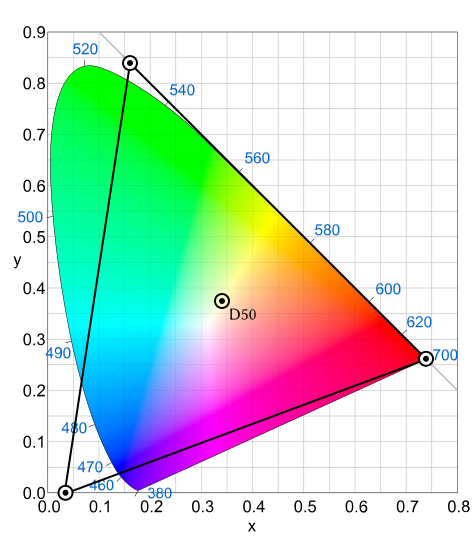
Representación gráfica del perfil de color SRGB (fuente: Wikipedia)


Adobe RGB

Si los de Redmond y los de Palo Alto tienen su perfil, los de San José (parece el nombre de un pueblo de Teruel, así que voy a añadir que es el San José de California para que suene más cool) no iban a ser menos... En 1998 el otro gigante de la informática y el diseño (en serio, hacen un ruido graciosísimo al caer) dio a luz este perfil que venía siendo solicitado por fotógrafos y diseñadores preocupados por las estrecheces de SRGB. En efecto, Adobe RGB proporciona un campo más amplio de color, por lo que se ha convertido en un estándar de facto para el mundo de la imagen profesional. Como mencionaba anteriormente, esto tiene sus ventajas y sus desventajas. Entre estas últimas, la más importante en mi opinión es que este modo no tiene en cuenta las limitaciones de muchos dispositivos, por lo que nos podemos llevar sorpresas desagradables si no conocemos bien el perfil de color que pueden soportar los monitores o impresoras que se vean las caras con nuestras fotos. Tampoco quiero alarmar a nadie, en realidad esto no es tan grave, aunque para conocer el asunto de los propósitos (que es el concepto que sirve para solucionar este problema) tendréis que esperar al capítulo correspondiente de esta serie.

Perfil Adobe RGB (fuente: Wikipedia)


Prophoto

Con este perfil nos encontramos con un "tope de gama" en los espacios de color. Fue diseñado por Kodak, un gigante más del mundo de la fotografía (como os vengo diciendo, hacen un ruido tremendo, a las pruebas me remito) y tiene como premisa la de proporcionar una gama de colores lo más amplia posible. De hecho, su gama es tan enorme que supera en algunas tonalidades incluso al propio RGB, lo cual significa que algunos de los colores que es capaz de representar Prophoto son colores "imaginarios", es decir, irreproducibles por sistemas de impresión o proyección de imágenes. Otro de los problemas que tiene este espacio es que la enorme cantidad de matices de color que contiene obliga al usuario a trabajar en modo 16 bits; si no lo hiciera, podrían aparecer problemas de posterización y degradación general de la imagen. Sea como fuere, de todos los perfiles presentados este es el más completo y, por lo tanto, el que personalmente recomiendo para tomar las fotografías, si nuestra cámara lo permite. Si revelamos los RAW mediante programas como Darktable o Photivo, estaremos trabajando a 16 bits y ya tendremos tiempo de "comprimir" el espacio de color en futuras fases de edición.

Espacio Prophoto. Nótese como se sale por los azules y los verdes (fuente: Wikipedia)


Otros espacios de color

Aunque con estos tres espacios que he descrito tenemos más que suficiente para vivir una vida plena como fotógrafos, no está de más conocer algunos otros, que completan un ecosistema de perfiles de color bastante poblado.
Tenemos, por ejemplo, el Wide-Gamut RGB, diseñado también por Adobe, que es de los espacios "grandes", al estilo de Prophoto. Por cierto, que la palabra "gamut" es un anglicismo perfectamente inútil, pues es sinónimo de "gama" y podemos utilizar la palabra española sin problema. Se trata de un espacio de características similares a Prophoto, aunque más ajustado a la gama proporcionada por RGB. en cualquier caso, tenemos las mismas posibilidades de posterización si no utilizamos 16 bits en la edición de fotografía con este perfil.

Espacio de color Wide-Gamut RGB (fuente: Wikipedia)

Otro espacio que aparece de vez en cuando en determinados programas es el CIE 1931. El número, aunque pueda parecer sorprendente, corresponde con el año de su desarrollo, y es que cuando la gente iba todavía en velocípedos y biplanos ya andaban los matemáticos dándole vueltas al asunto del color. De hecho, CIE 1931 es la primera representación de este tipo, y es a partir de el de donde salen el resto, incluidos modos de color como CIE  Lab (este es el nombre completo del ya conocido modo LAB) o el propio RGB. Se trata, por lo tanto, del "abuelo" de los modos y espacios de color. Por si alguno tiene curiosidad, lo de "CIE" es un acrónimo de "Comission Internacionale de l´Eclairage" ("Comisión internacional de la iluminación", que por aquella época lo cool se llamaba en francés).

Espacio CIE 1931 (fuente: Wikipedia)
Uno más: Apple RGB. ¿O acaso pensábais que si Kodak, Hp, Adobe y Microsoft iban a tener sus perfiles los de la manzana podrida mordida no iban a tener el suyo? Pues sí, tenían el suyo propio, como buen gigante de la informática que se precie (y si los gigantes hacen ruido al caer, cuando Apple se dé la torta más nos vale que no nos pille delante). Y digo bien lo de "tenía" porque desde OS X 10.4 decidieron pasarse a SRGB, con el que comparte un parecido asombroso. De todas formas creo recordar haberlo visto como disponible en Photoshop, así que ya sabéis de dónde viene este espacio por si os lo encontráis por ahí.

Comparativa entre Apple RGB (líneas negras) y SRGB (líneas blancas). Nótese lo parecidísimos que son. Primos hermanos, vaya. (fuente: fotografidigitali)

Hay unos cuantos más, pero creo que no merece la pena mencionarlos, pues no son interesantes ni me sirven para continuar con el chiste del ruido de los gigantes, así que paso. Lo que sí que me gustaría añadir es un último gráfico con la comparativa de varios espacios de color superpuestos, para que podáis comparar de un vistazo:

Los diferentes espacios, uno dentro del otro. ¡Matrioska de color! (fuente: Wikipedia)

Flujo de trabajo con espacios de color

El concepto de "flujo de trabajo" tiene que ser algo asumido por cualquier fotógrafo, incluso aficionado, y abarca cuestiones que van más allá de la gestión de archivos, proceso de revelado, etc. En el terreno de los espacios de color, también hay que tener cierto orden para obtener los mejores resultados.
Si tenemos en cuenta todo lo visto hasta ahora, sobre todo lo relacionado con el follón de los dispositivos que aceptan o no determinados espacios, nos daremos cuenta de que existen diversas combinaciones "óptimas" según los aparatos que vayan a estar implicados en la toma, visionado e impresión de las fotografías. En el vídeo trato de proporcionar una guía sencilla para aclarar los criterios de selección de espacios en función del dispositivo y propósito, que se resumen en un par de conceptos básicos:
  1. Conoce las características de los dispositivos
  2. La información se puede perder, pero no recuperar
De este modo, y teniendo en cuenta estas dos máximas, la idea es intentar tomar las fotos con espacios "grandes" (Adobe o Prophoto) y  "comprimirlos" (SRGB) sólo si es necesario o desconocemos el perfil del dispositivo. Personalmente, tomo las fotos en Prophoto, aunque sé que mi monitor no va a representar ni de coña toda la gama (es un monitor barato que a duras penas representa SRGB); pero me da igual porque lo que me importa es conservar datos para que la imagen me dé más juego en el revelado. El paso siguiente es convertir el archivo RAW en formato .jpg y espacio SRGB si va a estar destinado a la web y en AdobeRGB si va a ser imprimido. Este es mi flujo personal, y se puede cambiar en función de vuestras posibilidades: quizá vuestras cámaras no dispongan de Prophoto, y tendréis que conformaros con AdobeRGB (no pasa nada, hay diferencia pero tampoco es el fin del mundo), o quizá tengáis un marco digital con soporte para AdobeRGB (¿existe algo así?) y podáis pasar los .jpg a este espacio para verlas en su máximo esplendor. Lo mismo pasa con las impresiones; yo imprimo en Adobe porque mando imprimir mis fotos en una casa donde sé que disponen de este perfil. Por eso recomiendo que os intereséis por este asunto con el personal de vuestra tienda de revelado fotográfico favorito; seguro que, si son buenos profesionales, estarán encantados de informaros sobre el espacio que utilizan en sus impresiones, no sin antes observaros con un gesto de respeto y admiración tras escuchar de vuestros labios una pregunta que seguro que no están acostumbrados a recibir.

Pero esto no es todo...

...En absoluto. Ya sabemos que los modos de color son abstracciones, que se ven concretadas en los espacios o perfiles de color. Sin embargo, el grado de "concrección" de los espacios de color sigue sin alcanzar la realidad propiamente dicha. Es decir, y  me explico más claramente: aunque nuestros dispositivos estén diseñados para soportar un espacio determinado, diversos factores hacen que en la vida real, existan sutiles diferencias en la forma de representar los colores en cada uno de ellos. Y esto ocurre incluso con modelos idénticos, debido a cuestiones como el uso, pequeños problemas en la fabricación, leyes de Murphy y seguramente alguna cuestión cuántica que se nos escapa. El caso es que necesitamos un paso más para que nuestros monitores e impresoras den información lo más real posible. Esto se consigue con el proceso de calibrado y perfilado, que consiste básicamente en analizar las características cromáticas y lumínicas de nuestros dispositivos (con unos aparatos que se llaman colorímetros, aunque hay opciones "baratas" que no requieren de hardware específico) y ajustarlos en un espacio de color  propio e intransferible. Generalmente estos espacios resultantes son muy similares a los que os he mencionado, aunque pequeñas diferencias no superiores al 2% o 3% pueden suponer distorsiones cromáticas visibles.
Este tema del calibrado será objeto del siguiente capítulo de la miniserie, donde analizaré las posibilidades que la plataforma Linux os ofrece para llevarlo a cabo sin problemas. Ya os adelanto que no es tarea sencilla, debido a varias causas. Pero se puede hacer.

Actualización: Gracias a un comentario de su autor, he localizado el interesantísimo blog OHWEB, cuya lectura os recomiendo en general. En lo que a este artículo afecta, echadle un vistazo a este otro que da otro punto de vista sobre los espacios de color sRGB y AdobeRGB. Sinceramente, viniendo de un diseñador gráfico profesional, conviene echarle un vistazo porque me parece una opinión bien afianzada en la experiencia.

lunes, 12 de noviembre de 2012

Gestión de color en Linux #1: Principios Básicos


Supongo que esta serie es un ejemplo claro de cuál es mi forma de organizar las cosas... Si fuese una persona ordenada habría empezado por el tema de la gestión de color y luego habría continuado con la edición propiamente dicha, pero uno está acostumbrado a vivir en un "caos organizado" y el resultado es que dé comienzo ahora a esta serie. Pero bueno, esto es un blog y nuestro lema es hacer lo que nos dé la gana, ¿no? Espero que sepáis disculpar esta extraña "línea editorial", vamos, que no la haya. 
A lo que iba: este es el primer capítulo de una serie que voy a dedicar al tema probablemente más árido y tedioso que puede incluirse en cualquier manual de fotografía. No obstante, es importante conocer ciertos conceptos, y he tratado de hacerlo de la forma más amable posible. El proceso de elaboración de la serie, por otro lado, está resultando especialmente complicado, dado que he optado por un formato diferente en la presentación de contenidos. En este caso no voy a usar tanto el formato de tutorial basado en la grabación en directo del escritorio, sino que voy a combinarlo con un estilo más de "presentación powerpoint" con algo de 2.0, para airear un poco mi pálido rostro. 
En cuanto al tema que trato en el primer capítulo, lo dedico a aspectos muy básicos de gestión de color, que en realidad son comunes a cualquier sistema operativo y no se limitan a Linux: qué es el color, y cómo lo gestionan los sistemas informáticos. 
En lo relacionado con la fotografía, es importante conocer la diferencia, por ejemplo, entre los diferentes modos de color: HSV, LAB, RGB y CMYK. Conociendo cómo funcionan creo que se hace más evidente el impacto que el uso de un modo u otro tiene en el tratamiento de una fotografía. 

Modo HSV/HSB

Es el modo "básico" de interpretación del color. Este modo aparece bien representado en Darktable, en aquellos módulos que permiten selecciones basadas en sus canales (tono, saturación, brillo). Concretamente, podemos verlo actuar de una manera muy clara en el plugin "Zonas de color", pues basa la selección en dichos canales.  Podemos entender este modo como un sistema "transversal" de selección de zonas en una fotografía. Es decir, una selección basada en el tono no tendrá en cuenta ni la saturación ni el brillo; otra selección basada en la saturación no tendrá en cuenta los diferentes tonos, y así sucesivamente.
El plugin de zonas de color trabaja en HSV

En Gimp encontramos este modo en la ventana de selección de color, combinada generalmente con el modo RGB. En realidad, se trate del modo que se trate, cualquier selección de color representada mediante una rueda, un círculo, o cualquier tipo de paleta, esta funcionando como una representación de HSV. 

Modo HSV en Gimp

Modo LAB

Este es el modo más indicado en edición digital, especialmente cuando se trata de trabajar con la luminosidad de la fotografía. Al ser un modo que separa la luminosidad de los colores, podemos trabajar independientemente con la primera o los segundos sin que las modificaciones "contaminen" el resto de canales. De este modo, alterar la luminosidad en LAB genera mucho menos ruido que utilizando los modos siguientes. Como contrapartida negativa, la modificación de los colores en LAB es mucho menos intuitiva que en RGB o CMYK. Esto es especialmente evidente en DT, donde nos encontramos con un módulo de curvas que trabaja exclusivamente en LAB. Parece que en la búsqueda de la mayor calidad de imagen posible, los desarrolladores de DT optaron por este modo en la mayoría de sus plugins, siguiendo la doctrina de Dan Margulis, principal defensor de este modo de color. En Gimp 2.8 el acceso a este modo está un poco escondido: lo tenemos en el menú Colores-Componentes-Componer, con un montón de posibilidades de selección de modo. Aunque en Gimp el manejo del modo LAB resulta un poco incómodo, es perfectamente usable si empleamos la capa L (de luminosidad) para tareas como la de establecimiento del contraste, reducción de ruido o enfoque, y luego la fusionamos con la imagen original en modo RGB poniendo esta última en modo Color (poníendola como cama superior), o la primera en modo Tono (también situándola como la capa superior). 

Modo LAB en Gimp; visible la capa L de luminosidad (no es mal comienzo para un B&N)

Modo RGB

El modo "nativo" para aquellos dispositivos que capten o emitan luz, o sea, cámaras y monitores básicamente. Este es el modo en el que los fotógrafos están más habituados a trabajar, por ser el más intuitivo a la hora de trabajar los colores. Como os acabo de decir, la contrapartida es una mayor degradación de la luminosidad y aparición si alteramos demasiado el equilibro de los diferentes canales, con la obtención de ruido como consecuencia. Es el modo con el que se consiguen más fácilmente efectos de revelado como los que he ido desarrollando en los estilos de DT. También es el modo que debemos utilizar si el destino de nuestra imagen es el de aparecer en páginas web o en esos artilugios extraños que son los marcos LCD. Sus valores numéricos oscilan entre el 0 (color negro en el canal) a 255 (saturación máxima o color puro). Como os digo en el vídeo, la suma de los tres canales con valores de 255 nos da el blanco puro.

Canales RGB en Gimp
Entre las utilidades más importantes de este modo, además del uso creativo del mezclador de canales, está la de permitir localizar fácilmente las dominantes de color en la imagen. En este sentido, todas las aplicaciones fotográficas que se precien de serlo deben contar con una herramienta de selección de color que nos indique la información numérica de los canales, para de este modo controlar de forma exacta la cantidad de información que proporciona cada canal en una zona determinada. De este modo, si en una zona que debería ser gris neutra (es decir con la misma información en los tres canales) encontramos un desequilibrio en los canales, debemos corregirla equilibrando esa cantidad de información con la herramienta de mezclador de canales. Esto es lo que se llama balance de blancos, vaya.

Análisis del blanco de ojos de la señorita: canales equilibrados, todo correcto (clic para ampliar)

Modo CMYK

Este modo es muy parecido a RGB, pero inverso. Si RGB sirve para elementos que captan o emiten luz, CMYK es el indicado para dispositivos que la reflejan, esto es, básicamente, el papel donde imprimimos nuestras imágenes. Esto es así por que el CMYK está pensado para procesos basados en la adición de tintas sobre un soporte, y es por lo tanto un modo aditivo (el máximo de información en los canales da el negro en lugar del blanco) por oposición al modo sustractivo del RGB. Esta diferencia es fundamental si deseamos obtener resultados exactos en el momento de la impresión, pues los cálculos que se efectúan al "codificar" los colores son diferentes entre ambos modos. Así, conviene que en el momento de crear nuestro archivo dirigido a la impresión, utilicemos algún método para previsualizar cómo se comportará nuestra imagen cuando sea imprimida, y, por lo tanto, pasar de un sistema RGB a otro CMYK que, además puede tener gamas tonales diferentes. Esto es lo que se denomina "prueba de impresión", y para llevarla a cabo correctamente debemos conocer algunas cosas más sobre gestión de color que veremos en próximos capítulos. De momento nos tenemos que quedar con la idea de que nuestras impresoras trabajan en CMYK.

Canales CMYK en Gimp
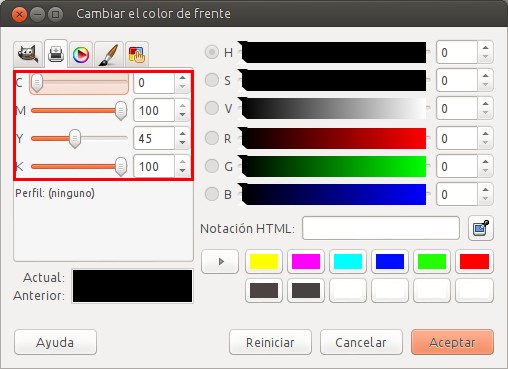
Otros detalles que tenemos que conocer sobre este modo es la forma en que se representa la información tonal: a diferencia de RGB, tenemos cuatro canales (uno para el negro, el K, dado que las impresoras no darían  un color negro puro si mezclasen los colores básicos; por eso las impresoras tienen un cartucho negro, que os creíais que era para sacaros la pasta, ¿eh? Bueno, pues también, para qué engañarnos) y la cantidad se mide en porcentaje (de 0 a 100). Y un truquito: si tenemos en cuenta que el CMYK es el inverso de RGB, podemos deducir que los canales que usamos en uno son los opuestos al otro:

Rojo - Cián
Verde - Magenta
Azul - Amarillo

Y esto es algo que viene bien recordar cuando buscamos armonías cromáticas basadas en las oposiciones de color (por eso en el proceso cruzado se usa el azul para las sombras y el amarillo para las luces, y ya no os doy más pistas para hacer otros revelados originales basados en esta idea). También nos puede ayudar para entender, de rebote, el funcionamiento de las curvas de color en LAB que tenemos en DT, pues el canal A representa los colores del rojo al verde y el B del azul al amarillo. Aunque parezca extraño, con eso tenemos más que suficiente para controlar toda la gama cromática, incluyendo colores que ni siquiera podemos percibir (tenéis una perfecta explicación de este tema, en inglés, aquí)
De momento esto es todo; la serie continuará con temas un pelín más avanzados, como el de los propósitos, que es algo todavía más esotérico y que sospecho que fue planeado por una confabulación masónica/illuminati/annunaki/reptiliana. Echadle paciencia, que idear la forma de mostrarlo en vídeo tiene tela...