Mostrando entradas con la etiqueta archivos. Mostrar todas las entradas

viernes, 25 de enero de 2013

Conociendo el terminal #3: Gestión básica de archivos y carpetas


Este es otro capítulo sencillo y simple en el que tratamos de rascar la superficie del terminal; las capacidades de este programa son mucho mayores, y conforme vayamos avanzando iremos repasando algunas de ellas. Pero como conviene ir poco a poco, para no asustar al personal recién llegado, hoy repasamos algunas opciones básicas para jugar con archivos y carpetas.
Como vimos en anteriores entregas, el terminal se comporta como un emulador del sistema completo, pero en modo texto. Por lo tanto, todo lo que podemos hacer en nuestro escritorio gráfico podemos hacerlo en la consola mediante comandos.


En el caso de la gestión de archivos, he decidido repasar las tareas más simples que llevamos a cabo con nuestros navegadores de ficheros habituales: copiar y mover archivos, crear y borrar carpetas y navegar por nuestro árbol de directorios.
El vídeo deja la mayoría de comandos más o menos claros, y como podéis comprobar el movimiento entre archivos y carpetas es bastante sencillo, teniendo en cuenta algunas cosas un tanto especiales:
  • Cuidado con las mayúsculas y las minúsculas. Aunque en el vídeo digo que Linux distingue entre unas y otras, esto es falso. Dependerá del formato de disco de vuestras particiones. Si estáis en una partición formateada en FAT, por ejemplo, el sistema no las distinguirá. En formatos tipo Ext, sí las distingue.
  • Atención también con los nombres separados por espacios: como indico en el vídeo, la forma correcta de escribir un nombre de archivo que conste de dos partes separadas por un espacio es la siguiente: "primeraparte\ segundaparte", es decir, las dos palabras separadas por un espacio, pero con el símbolo \ inmediatamente después de la primera palabra. 
  • Ojito si andamos piruleando por el directorio "/". Sí, es otra barra, pero esta vez inclinada hacia el otro lado. El directorio que se representa sólo mediante la barra es el directorio de sistema, y si tocáis cosas por esos territorios ignotos sin saber muy bien qué hacéis, destruiréis el sistema y se os llenará la habitación de orcos furibundos. 
  • Cada comando en el terminal se puede modificar mediante opciones. Para saber las opciones de que disponemos basta con escribir "man + nombre del comando". Las más comunes en este terreno de la gestión de archivos son "-a" (viene de "all" y suele servir para ampliar la capacidad de un comando), -R (significa "recursivo" y generalmente suele servir para que la acción afecte también a subcarpetas y archivos que estén incluidos en ellas). Hay un montón más, aunque afortunadamente su conocimiento no es imprescindible. Están para ayudar a hacer las tareas más rápido, no para asustar al personal.
  • Y un guiño a los veteranos del MS-DOS: para subir al nivel superior en un árbol de directorios se escribe "cd ..", con un espacio entre el cd y los puntos.Los más viejunos sabéis de qué hablo.
Y como de costumbre, os dejo la "chuleta" para tener la colección de comandos a mano en cualquier momento. Y además con algunos más de los que digo en el vídeo, para que nadie se queje.

Clic derecho y "guardar archivo como..." para descargar
Supongo que me habré dejado unos cuantos, así que se abre la veda para que los que sabéis de esto completéis el artículo con más comandos. Aviso: ¡en este capítulo sólo valen los que tengan utilidad para el manejo de archivos y carpetas!

jueves, 3 de enero de 2013

Cinelerra #4: Proyectos y Gestión de Archivos


Así a lo tonto ya llevamos cuatro capítulos dedicados a Cinelerra... Y todavía estamos rascando la superficie del programa. Esta lentitud se debe a dos razones: por un lado, la potencialidad del programa, que supongo que ya estaréis comprobando, goza de una más que encomiable cantidad de opciones para trabajar; por otro lado, y esto sí que es importante, en estos primeros pasos estoy haciendo mucho hincapié en aspectos que, de no ser entendidos a la perfección, pueden convertir la edición de vídeo mediante este programa en un verdadero suplicio.
Y es que, aunque parezca mentira, Cinelerra lleva las cosas a su manera hasta en los más mínimos detalles. Prueba de ello es el asunto de las estrategias de inserción que menciono en primer lugar en el vídeo, y que durante los primeros días de aprendizaje me llegó a desesperar. Sólo tras muchos pequeños desastres y a base de pruebas y errores llegué a comprender lo útiles que son estas diferentes opciones para algo tan aparentemente simple como introducir los archivos en el programa.


Para aportar más claridad a este asunto que considero importante, repasaré a continuación los usos que se les puede dar a cada una de las estrategias de inserción:
  • Reemplazar proyecto actual: Limpiado general del timeline. Puede venir bien para proyectos complejos en los que editamos por separado diferentes escenas, que más adelante fusionaremos. También se puede combinar con la opción de crear clips, que explico en el vídeo y en la que me extiendo un poco más abajo; introducimos los archivos que queremos, seleccionamos los clips que queremos, y reemplazamos con otros archivos nuevos. 
  • Reemplazar proyecto actual y concatenar pistas: Parecido al anterior, pero con la posibilidad de que los archivos se encadenen uno detrás de otro. Un posible uso de esta opción la explico dentro de dos puntos...
  • Añadir en una pista nueva: Cuando añadimos un archivo nuevo con el que no contábamos al principio del proyecto. Al crear una pista nueva no alteramos las que ya tenemos hechas, y nos ahorramos el paso de crear una pista "a mano". 
  • Concatenar con las pistas existentes: Como decía hace dos puntos, esta opción tiene alguna utilidad interesante; por ejemplo, puede venir de perlas para crear un timelapse de forma rápida y sencilla (habrá un capítulo dedicado a este asunto, que además une el mundo de la edición de fotografía con el de la edición de vídeo, doble diversión). 
  • Pegar en el punto de entrada: Si nos acostumbramos al uso de puntos de entrada y salida (algo fundamental en Cinelerra), es muy útil para poner los archivos en puntos exactos de la línea de tiempos. 
  • Crear sólo recursos nuevos: Mi modo preferido, por ser el menos agresivo con la línea de tiempos; lo único que hace es añadir archivos al grupo de recursos disponibles. Si sois desorganizados como yo, es el más recomendable. 
Teniendo todos los puntos anteriores en cuenta, creo que se hace obvia la necesidad de planificar bien las acciones que vamos a llevar a cabo en el proceso de edición. Si somos organizados y sabemos qué hace cada herramienta, interiorizaremos el proceso de tal manera que los montajes se pueden hacer en un abrir y cerrar de ojos. Si os sirve como referencia, cuando empecé a trabajar con este programa podía tardar hasta dos horas en editar 10 minutos de vídeo (contando meteduras de pata, borrados por torpeza, malas inserciones de archivos, desconocimiento de las herramientas, etc.). Actualmente el proceso completo no lleva mucho más tiempo que el de la propia duración del vídeo (teniendo en cuenta que los vídeo-tutoriales son lineales, por lo que el archivo en bruto es muy parecido al resultado final).
Aunque ni de lejos soy un experto en el manejo de Cinelerra, lo cierto es que tras casi un centenar de vídeos ya estoy en condiciones de afirmar que nuestro editor de vídeo es una herramienta que, bien utilizada, convierte el montaje de vídeos en una tarea esencialmente rápida. En este sentido, tan sólo Kdenlive puede hacerle sombra cuando hablamos de software libre, aunque no llega a alcanzar la velocidad en el flujo de trabajo del veteranísimo Cinelerra.
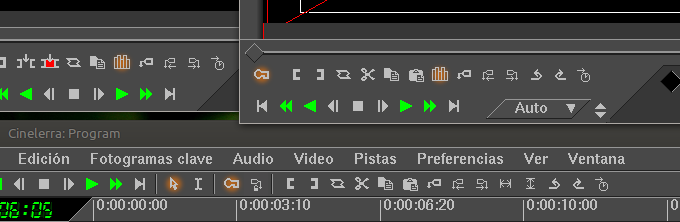
Algo que no menciono en el vídeo, pero creo que queda implícito, es la explicación sobre la aparente redundancia de algunos botones en la interfaz del programa; me refiero concretamente a los botones relacionados con labores básicas de copiado, cortado y pegado, que se encuentran en tres ventanas diferentes: el visor, el compositor y la línea de tiempos.

Será por botones...
En realidad esta sobreabundancia de botones responde a la posibilidad de poder interactuar de formas diferentes tanto con el input como con el output de vídeo o de audio. Explicándolo de otra manera: si queremos trabajar realmente rápido necesitamos poder editar las diferentes partes de nuestros archivos estén en el lugar que estén, bien sea desde la misma línea de tiempos, bien desde el compositor al comprobar el resultado en salida, o desde el visor cuando repasamos el contenido que todavía no estamos empleando. Desde cualquiera de estos canales podemos trocear o copiar para poder aprovechar estos fragmentos a nuestro gusto. Cada una de estas estrategias nos sirve para aprovechar los contenidos que vamos utilizando de todas las maneras posibles. Con el contenido "en bruto" desde el visor, con modificaciones más elaboradas desde el Compositor, o más directamente desde el propio timeline. Como se puede comprobar en la imagen anterior, hay más botones que se repiten a lo largo de las diferentes ventanas, pero su significado no es objeto de análisis en este capítulo. Todo tiene su momento...
Otro elemento al que no se le suele prestar mucha atención, pero que resulta especialmente útil, es el de los clips. Estos clips no son más que fragmentos de audio o vídeo que seleccionamos mediante el visor y que podemos guardar como "archivos virtuales" para usarlos cuando nos apetezca. De esta forma, no necesitamos recortar trozos de vídeo, renderizarlos y volver a cargarlos; tan sólo seleccionamos lo que nos interesa y lo usamos más adelante. El valor real de esta herramienta se comprueba en composiciones de vídeo complejas (cortometrajes cinematográficos); por ejemplo, en la edición de escenas basadas en la técnica del plano-contraplano, donde es necesario cortar trozos de varias tomas de vídeo para ir montando escenas completas.

Ya, es cierto, los iconos son más feos que pegarle a un padre...
Una vez entendidas todas estas herramientas, añadidas a las que ya conocemos de capítulos anteriores, puede ser el momento de dar un paso más y adentrarnos en un asunto más complicado: el próximo episodio estará dedicado a las herramientas de cámara y proyector. El nombre suena bastante cinéfilo, ¿verdad? Al final todo es bastante más prosaico, pero merecerá la pena, no lo dudéis.