Asistimos a los últimos estertores de una serie que me ha costado más de un dolor de cabeza. Y este penúltimo capítulo (de momento) no iba a ser menos.
Mostrando entradas con la etiqueta codecs. Mostrar todas las entradas
domingo, 17 de abril de 2016
viernes, 15 de marzo de 2013
Software Linux: Winff (codificación intermedia para Cinelerra)
Este es un auténtico artículo por encargo, que le debía a mi amigo youtubero Purplemoon64, quien me describió algunos problemas relativos a la reproducción de ciertos formatos de vídeo en Cinelerra. Sinceramente, me siento incapaz de predecir el comportamiento de Cinelerra ante la inmensa variedad de combinaciones de codecs de audio y vídeo que circulan por ahí, de modo que voy a intentar profundizar un poco más en este extraño mundo de la codificación y de paso os enseño otro programa para GNU-Linux: Winff.
Como ya sabéis si seguís la serie de Cinelerra en mi canal, el mundo del vídeo es un auténtico follón. Aunque aparentemente los formatos de vídeo no son tan numerosos, resulta que todos ellos (los famosos MP4, MPEG, MOV, AVI...) no son más que contenedores de codecs. Dicho de otra manera, cada archivo de vídeo, tenga el formato que tenga, contiene "en su interior" dos tipos de informaciones: por un lado la de vídeo, y por otro la de audio. Y con quien tiene problemas Cinelerra es con los codecs, no con los contenedores. Por eso resulta demasiado simplista decir que Cinelerra "se lleva bien" con MP4, o MOV. De hecho, para complicar aún más las cosas, las diferentes combinaciones de codecs pueden variar su comportamiento con diferentes contenedores, con lo cual ya creo que se explica mi incapacidad para tenerlos todos bajo control.
Si queréis más información podéis pasaros por la wiki del proyecto, aunque desgraciadamente las tablas que contienen las compatibilidades no están completas y no tienen pinta de actualizarse habitualmente (vamos, que desde que tengo memoria siguen igual de incompletas...
De todas formas, aunque cierta combinación de codecs de audio y vídeo, unida a un contenedor que le guste a Cinelerra es el santo grial de cualquier editor de vídeo linuxero, los problemas no han terminado ahí; también tenemos que tener en cuenta el rendimiento del programa con formatos compirmidos. Por poner un ejemplo, a cinelerra le suelen "agradar" los archivos MP4 codificados con mpeg para vídeo y mp3 para audio. En principio esta combinación suele funcionar (no siempre), pero aunque funcione probablemente tengamos problemas de rendimiento. Esto se debe a que el codec mpeg hace muy bien su trabajo. Es decir, la compresión que proporciona este codec hace que la información se tenga que "desempaquetar" en Cinelerra, lo cual consume recursos por un tubo. Si además empezamos a añadir efectos, la cosa se vuelve realmente insufrible, os lo aseguro.
En este estado de cosas, si no estáis tirándoos de los pelos y maldiciéndome por haberos metido en este embrollo de Cinelerra es que tenéis más paciencia que un santón hindú. En premio a vuestra bondad infinita, os dejo la idea que soluciona todas estas cuestiones: los formatos intermedios.
Un formato intermedio es una transcodificación de vídeo que permite transformar el metraje original en un formato que Cinelerra no sólo acepte, sino con el que pueda sentirse ligero. Este formato tiene que reunir dos condiciones: la mínima pérdida posible de calidad y la mínima compresión. En principio lo ideal sería conseguir un formato como el que el propio Cinelerra crea cuando elaboramos una copia master de nuestros proyectos (os recomiendo leeros este otro artículo para entender esto). Desgraciadamente, no lo he conseguido. Pero existe otra alternativa muy interesante: la clave nos la da una página que es un auténtico tesoro para los amantes de Cinelerra: se llama Cinelerra for gradnma (Cinelerra para abuelas) y hace honor a su nombre. Esta web es una biblia para entender los entresijos más complejos de este editor de vídeo de una forma tan asequible que de repente te hace sentir inteligente y todo. Por desgracia, está sólo en inglés, pero las explicaciones se pueden seguir sin dificultad aunque no te manejes bien en el idioma. Y lo que es aún mejor, esta página sí que está viva.
Pues bien, en "Cinelerra para abuelas" nos proporcionan una codificación que soluciona de un plumazo todos nuestros problemas; de hecho, no sólo una: sino dos. Digo más: nos da un montón de codificaciones, aunque la mayoría son variantes de una de ellas, y casi ninguna funciona con el tipo de vídeos que yo utilizo (básicamente, los que escupe Kazam). A continuación os explico cómo instalarlos en el programa que describo en el vídeo, Winff.
El que mola de verdad es MJPEG. O al menos es el que a mi me ha solucionado los problemas que últimamente me estaba dando Kazam (y que podéis ver en el vídeo). MJPEG es un formato bastante peculiar. Admite audio y vídeo, pero con lo que hace cosas especiales es con el vídeo. En general, los formatos actuales comprimen la información visual de los vídeos mediante complejos algoritmos que lo que hacen básicamente es detectar qué píxeles de una imagen se mantienen en la siguiente. De este modo, ese píxel "repetido" se elimina, con el consiguiente ahorro de memoria. Así, los fotogramas con píxles en común funcionan como una unidad, y se intenta aprovechar al máximo la información compartida. Esta fue una idea genial que de hecho dio comienzo a la actual era de vídeos para descargar, compartir, Youtube... verdaderamente una revolución. Pero tiene un problema. Los actuales algoritmos son tan eficientes que Cinelerra suda la gota gorda al descomprimir su información y reconstruir los fotogramas por separado. MJPEG no tiene este problema en absoluto. De hecho, su nombre ya nos da la pista clave la M es de Motion (movimiento) y JPEG... son las típicas fotografías digitales. Efectivamente, MJPEG es el equivalente a dibujar un montón de monigotes en las esquinas de un cuaderno y pasar las hojas a toda velocidad. Consiste en una sucesión de fotos, independientes las unas de las otras.
Una vez instalado el programa, lo ejecutamos. Vamos a proceder a la instalación de los formatos MJPEG y DNxHD que nos habremos descargado de Cinelerra for Grandma. Aunque aquí tenemos que prestar atención: por alguna razón no nos proporcionan un enlace normal para la descarga, sino que tendremos que hacerlo pegando lo siguiente en nuestro terminal:
Tras este peculiar procedimiento (un día va a haber que dedicarle un tuto a wget, es un programa mágico), pasamos a instalar el paquete de presets que nos hemos bajado. En realidad no nos hemos bajado ningún codec, sino las intrucciones para que ffmpeg (el programa que funciona bajo Winff) codifique según los formatos que le hemos ordenado. De modo que, estando en Winff, nos vamos al menú:
Cumplimentado este paso, ya tendremos disponible un nuevo grupo de formatos en este completísimo programa que es Winff, llamado Cinelerra Intermediate Formats. El proceso de codificación ya lo habéis visto en el vídeo, así que no me enrollo. Tan sólo voy a añadir algunas cosas que he experimentado al transcodificar con este programa y estos formatos:
Contenedores, codecs y formatos intermedios
Como ya sabéis si seguís la serie de Cinelerra en mi canal, el mundo del vídeo es un auténtico follón. Aunque aparentemente los formatos de vídeo no son tan numerosos, resulta que todos ellos (los famosos MP4, MPEG, MOV, AVI...) no son más que contenedores de codecs. Dicho de otra manera, cada archivo de vídeo, tenga el formato que tenga, contiene "en su interior" dos tipos de informaciones: por un lado la de vídeo, y por otro la de audio. Y con quien tiene problemas Cinelerra es con los codecs, no con los contenedores. Por eso resulta demasiado simplista decir que Cinelerra "se lleva bien" con MP4, o MOV. De hecho, para complicar aún más las cosas, las diferentes combinaciones de codecs pueden variar su comportamiento con diferentes contenedores, con lo cual ya creo que se explica mi incapacidad para tenerlos todos bajo control.Si queréis más información podéis pasaros por la wiki del proyecto, aunque desgraciadamente las tablas que contienen las compatibilidades no están completas y no tienen pinta de actualizarse habitualmente (vamos, que desde que tengo memoria siguen igual de incompletas...
De todas formas, aunque cierta combinación de codecs de audio y vídeo, unida a un contenedor que le guste a Cinelerra es el santo grial de cualquier editor de vídeo linuxero, los problemas no han terminado ahí; también tenemos que tener en cuenta el rendimiento del programa con formatos compirmidos. Por poner un ejemplo, a cinelerra le suelen "agradar" los archivos MP4 codificados con mpeg para vídeo y mp3 para audio. En principio esta combinación suele funcionar (no siempre), pero aunque funcione probablemente tengamos problemas de rendimiento. Esto se debe a que el codec mpeg hace muy bien su trabajo. Es decir, la compresión que proporciona este codec hace que la información se tenga que "desempaquetar" en Cinelerra, lo cual consume recursos por un tubo. Si además empezamos a añadir efectos, la cosa se vuelve realmente insufrible, os lo aseguro.
En este estado de cosas, si no estáis tirándoos de los pelos y maldiciéndome por haberos metido en este embrollo de Cinelerra es que tenéis más paciencia que un santón hindú. En premio a vuestra bondad infinita, os dejo la idea que soluciona todas estas cuestiones: los formatos intermedios.
Un formato intermedio es una transcodificación de vídeo que permite transformar el metraje original en un formato que Cinelerra no sólo acepte, sino con el que pueda sentirse ligero. Este formato tiene que reunir dos condiciones: la mínima pérdida posible de calidad y la mínima compresión. En principio lo ideal sería conseguir un formato como el que el propio Cinelerra crea cuando elaboramos una copia master de nuestros proyectos (os recomiendo leeros este otro artículo para entender esto). Desgraciadamente, no lo he conseguido. Pero existe otra alternativa muy interesante: la clave nos la da una página que es un auténtico tesoro para los amantes de Cinelerra: se llama Cinelerra for gradnma (Cinelerra para abuelas) y hace honor a su nombre. Esta web es una biblia para entender los entresijos más complejos de este editor de vídeo de una forma tan asequible que de repente te hace sentir inteligente y todo. Por desgracia, está sólo en inglés, pero las explicaciones se pueden seguir sin dificultad aunque no te manejes bien en el idioma. Y lo que es aún mejor, esta página sí que está viva.
Pues bien, en "Cinelerra para abuelas" nos proporcionan una codificación que soluciona de un plumazo todos nuestros problemas; de hecho, no sólo una: sino dos. Digo más: nos da un montón de codificaciones, aunque la mayoría son variantes de una de ellas, y casi ninguna funciona con el tipo de vídeos que yo utilizo (básicamente, los que escupe Kazam). A continuación os explico cómo instalarlos en el programa que describo en el vídeo, Winff.
MJPEG y DNxHD
Vayamos eliminando cosas: DNxHD es un formato de vídeo rarísimo, que tiene una calidad espectacular y apenas comprime la información. Funciona muy bien en el tema vídeo (no tanto en el audio, o al menos a mi no se me carga en Cinelerra), pero tiene un problema con las resoluciones: le gusta mucho el formato HD (1920x1080 y 25 fps) pero con otros formatos ya no tanto. En la página de las abuelas nos recomiendan consultar esta tabla para comprobar si nuestros formatos van a funcionar con esta codificación.El que mola de verdad es MJPEG. O al menos es el que a mi me ha solucionado los problemas que últimamente me estaba dando Kazam (y que podéis ver en el vídeo). MJPEG es un formato bastante peculiar. Admite audio y vídeo, pero con lo que hace cosas especiales es con el vídeo. En general, los formatos actuales comprimen la información visual de los vídeos mediante complejos algoritmos que lo que hacen básicamente es detectar qué píxeles de una imagen se mantienen en la siguiente. De este modo, ese píxel "repetido" se elimina, con el consiguiente ahorro de memoria. Así, los fotogramas con píxles en común funcionan como una unidad, y se intenta aprovechar al máximo la información compartida. Esta fue una idea genial que de hecho dio comienzo a la actual era de vídeos para descargar, compartir, Youtube... verdaderamente una revolución. Pero tiene un problema. Los actuales algoritmos son tan eficientes que Cinelerra suda la gota gorda al descomprimir su información y reconstruir los fotogramas por separado. MJPEG no tiene este problema en absoluto. De hecho, su nombre ya nos da la pista clave la M es de Motion (movimiento) y JPEG... son las típicas fotografías digitales. Efectivamente, MJPEG es el equivalente a dibujar un montón de monigotes en las esquinas de un cuaderno y pasar las hojas a toda velocidad. Consiste en una sucesión de fotos, independientes las unas de las otras.
Instalando los formatos en Winff
Antes de nada, la instalación de este programa: Winff tiene más años que las pirámides y sobrado reconocimiento, así que está en la mayoría de repositorios de nuestras distros (en Ubuntu está seguro). De modo que utilizad vuestros comandos de consola o usad las maravillosas interfaces de vuestros centros de software para encontrarlo. Si no aparece, en la sección Descargas de su página web tenéis más información.Una vez instalado el programa, lo ejecutamos. Vamos a proceder a la instalación de los formatos MJPEG y DNxHD que nos habremos descargado de Cinelerra for Grandma. Aunque aquí tenemos que prestar atención: por alguna razón no nos proporcionan un enlace normal para la descarga, sino que tendremos que hacerlo pegando lo siguiente en nuestro terminal:
Tened en cuenta que este comando debe ejecutarse en la carpeta de usuario, así como en la imagen:wget http://www.g-raffa.eu/Cinelerra/HOWTO/Cinelerra4Grandma.wff
Tras este peculiar procedimiento (un día va a haber que dedicarle un tuto a wget, es un programa mágico), pasamos a instalar el paquete de presets que nos hemos bajado. En realidad no nos hemos bajado ningún codec, sino las intrucciones para que ffmpeg (el programa que funciona bajo Winff) codifique según los formatos que le hemos ordenado. De modo que, estando en Winff, nos vamos al menú:
Archivo - importar predeterminadosY nos aparecerá una ventana de navegación de archivos, donde deberemos localizar el paquete que nos acabamos de descargar.
Cumplimentado este paso, ya tendremos disponible un nuevo grupo de formatos en este completísimo programa que es Winff, llamado Cinelerra Intermediate Formats. El proceso de codificación ya lo habéis visto en el vídeo, así que no me enrollo. Tan sólo voy a añadir algunas cosas que he experimentado al transcodificar con este programa y estos formatos:
- MJPEG ocupa bastante: un vídeo que pese 100 megas originales probablemente pesará 10 gigas tras codificarse. Es normal, es un formato descomprimido.
- MJPEG oscurece y contrasta un poco mis vídeos. Esto puede corregirse con algún plugin de Cinelerra, pero a mi el resultado no me disgusta.
- Unido a lo anterior, el oscurecimiento de la imagen conlleva que ciertos defectos de la grabación original resalten más, como el efecto de recorte en los degradados que menciono en el screencast. De nuevo, se puede corregir aclarando un poco el vídeo.
- MUY IMPORTANTE: cuando carguéis un vídeo en Cinelerra codificado mediante este formato DEBEIS ESPERAR A QUE CREE UN ÍNDICE. Esto es importantísimo porque si no esperáis y cargáis el video en el timeline antes de que termine de crear dicho índice, no tendréis miniaturas y será imposible editar. El índice se crea bastante rápido, y podéis observar el progreso de la creación en la parte inferior del timeline.
viernes, 22 de febrero de 2013
Manual Cinelerra #10: Renderizado
Al igual que sucede con la serie sobre el terminal, la de Cinelerra ya casi toca a su fin. Aunque a ambas todavía les tocará algún bis, como a los buenos rockeros, creo que con lo que llevamos ya es suficiente para hacernos una idea de lo que se puede y no se puede hacer con este vetusto pero sobradamente preparado editor de vídeo.
En el caso de hoy, el renderizado de proyectos, Cinelerra es especialmente eficiente: cuenta con más de 20 formatos diferentes, de vídeo, de audio y de imagen fija. En este sentido, podemos hacernos una idea de que Cinelerra no es sólo un editor de vídeo; en función de nuestras necesidades puede hacer un papel digno como editor de audio o incluso de fotografía.
No obstante lo anterior, se trata de un programa orientado a la imagen en movimiento y en esto nos centraremos. En este punto conviene conocer bien la diferencia entre un códec y un contenedor.
Para abreviar, podemos hacer una analogía con las antiguas cintas de vídeo; sí, aquellas que venían en una caja negra de plástico y que se introducían en un armatoste ruidoso llamado vídeo VHS o BetaMax. Bien, pues podríamos decir que el contenedor es la caja donde se encierra la cinta, y que los códecs son la información que está impresa en dicha cinta. Del mismo modo, en los archivos de vídeo nos encontramos con códecs de audio y vídeo (que codifican la información, es decir, escriben los datos de forma que puedan ser leídos o escritos por un programa) que están en el interior de un contenedor. De este modo, la extensión de los archivos, como .mp4 o .avi, hace referencia al tipo de contenedor, y en principio no podemos saber de forma directa qué codecs se encuentran en su interior. La tarea de seleccionar qué codecs van dentro de qué contenedores se automatiza de una manera sencilla mediante los diferentes desplegables del diálogo de renderización. No me extenderé en este asunto porque requerirá una serie por si sola. De momento podemos quedarnos con la idea de que libre, libre, lo que se dice libre, está el contenedor ogg-Theora. Todo lo demás es privativo de una manera u otra.
Una de las cosas que funcionan peor en este programa es la compatibilidad de codecs, y no tiene pinta de que esto se vaya a solucionar en el futuro. Esto en realidad no es algo tan grave si nos acostumbramos a un flujo de trabajo a base de formatos intermedios: Si tenemos suerte, el archivo nativo podrá ser leído por Cinelerra, pero no es lo habitual. En este momento debemos recodificar el archivo a un formato legible; espero tener para la semana que viene un nuevo tutorial sobre este asunto, que se añadirá a los datos que ya aporté en su día. Al final del proceso, la situación se vuelve similar, pues tendremos que elegir entre un formato comprimido, que en determinados casos puede dar problemas, y un formato sin pérdida que tendremos que recodificar después. Como señalo en el vídeo, lo importante en este aspecto es conocer cuál es el comportamiento de Cinelerra frente a su propio Timeline para elegir una estrategia u otra. En el caso de producciones sin efectos o transiciones, podremos renderizar directamente en .MP4, .AVI o el que más rabia nos dé. En caso contrario, tendremos que irnos a un .MOV sin pérdida, con las especificaciones que indico. Tendremos que lidiar con archivos de tamaños espectaculares, pero lo importante es que tendremos vídeos perfectos y listos para ser comprimidos en el formato que queramos, o editarlos de nuevo sin riesgo de perder calidad. Aunque no suelo volver a editar los brutos, las pocas pruebas que he hecho han dado como resultado algo por otra parte lógico: los archivos en bruto se editan y previsualizan de una manera mucho más suave, al ahorrarle a Cinelerra el trabajo de descompresión del vídeo. Conclusión: cuanto menos comprimido está un formato, mejor.
Y esto es todo lo que traía en el capítulo... en el próximo, que ya cerrará la serie, veremos algunas cosas extra sobre la configuración del programa en general, y la optimización para su manejo con recursos limitados. Para los que siguen deseando verme batido en duelo de espada de luz con Hijos, no desesperéis, habrá tiempo para algún tuto de efectos especiales, de forma similar a los estilos de Darktable. ¡Y yo que había pensado en dedicarlo cinco o seis tutos de nada, iluso de mi..!
En el caso de hoy, el renderizado de proyectos, Cinelerra es especialmente eficiente: cuenta con más de 20 formatos diferentes, de vídeo, de audio y de imagen fija. En este sentido, podemos hacernos una idea de que Cinelerra no es sólo un editor de vídeo; en función de nuestras necesidades puede hacer un papel digno como editor de audio o incluso de fotografía.
No obstante lo anterior, se trata de un programa orientado a la imagen en movimiento y en esto nos centraremos. En este punto conviene conocer bien la diferencia entre un códec y un contenedor.
Códecs y contenedores
Este es un asunto que suele provocar malentendidos y confusiones. Cosas como MP$, AVI, X264... suelen ponerse en el mismo saco cuando en realidad aluden a conceptos diferentes.Para abreviar, podemos hacer una analogía con las antiguas cintas de vídeo; sí, aquellas que venían en una caja negra de plástico y que se introducían en un armatoste ruidoso llamado vídeo VHS o BetaMax. Bien, pues podríamos decir que el contenedor es la caja donde se encierra la cinta, y que los códecs son la información que está impresa en dicha cinta. Del mismo modo, en los archivos de vídeo nos encontramos con códecs de audio y vídeo (que codifican la información, es decir, escriben los datos de forma que puedan ser leídos o escritos por un programa) que están en el interior de un contenedor. De este modo, la extensión de los archivos, como .mp4 o .avi, hace referencia al tipo de contenedor, y en principio no podemos saber de forma directa qué codecs se encuentran en su interior. La tarea de seleccionar qué codecs van dentro de qué contenedores se automatiza de una manera sencilla mediante los diferentes desplegables del diálogo de renderización. No me extenderé en este asunto porque requerirá una serie por si sola. De momento podemos quedarnos con la idea de que libre, libre, lo que se dice libre, está el contenedor ogg-Theora. Todo lo demás es privativo de una manera u otra.
Flujo de trabajo de renderización en Cinelerra
Una de las cosas que funcionan peor en este programa es la compatibilidad de codecs, y no tiene pinta de que esto se vaya a solucionar en el futuro. Esto en realidad no es algo tan grave si nos acostumbramos a un flujo de trabajo a base de formatos intermedios: Si tenemos suerte, el archivo nativo podrá ser leído por Cinelerra, pero no es lo habitual. En este momento debemos recodificar el archivo a un formato legible; espero tener para la semana que viene un nuevo tutorial sobre este asunto, que se añadirá a los datos que ya aporté en su día. Al final del proceso, la situación se vuelve similar, pues tendremos que elegir entre un formato comprimido, que en determinados casos puede dar problemas, y un formato sin pérdida que tendremos que recodificar después. Como señalo en el vídeo, lo importante en este aspecto es conocer cuál es el comportamiento de Cinelerra frente a su propio Timeline para elegir una estrategia u otra. En el caso de producciones sin efectos o transiciones, podremos renderizar directamente en .MP4, .AVI o el que más rabia nos dé. En caso contrario, tendremos que irnos a un .MOV sin pérdida, con las especificaciones que indico. Tendremos que lidiar con archivos de tamaños espectaculares, pero lo importante es que tendremos vídeos perfectos y listos para ser comprimidos en el formato que queramos, o editarlos de nuevo sin riesgo de perder calidad. Aunque no suelo volver a editar los brutos, las pocas pruebas que he hecho han dado como resultado algo por otra parte lógico: los archivos en bruto se editan y previsualizan de una manera mucho más suave, al ahorrarle a Cinelerra el trabajo de descompresión del vídeo. Conclusión: cuanto menos comprimido está un formato, mejor. Y esto es todo lo que traía en el capítulo... en el próximo, que ya cerrará la serie, veremos algunas cosas extra sobre la configuración del programa en general, y la optimización para su manejo con recursos limitados. Para los que siguen deseando verme batido en duelo de espada de luz con Hijos, no desesperéis, habrá tiempo para algún tuto de efectos especiales, de forma similar a los estilos de Darktable. ¡Y yo que había pensado en dedicarlo cinco o seis tutos de nada, iluso de mi..!
jueves, 6 de diciembre de 2012
Arista Transconder
Este vídeo-artículo lo dedico a uno de los programas de apoyo que mencionaba en el segundo capítulo del vídeo-manual de Cinelerra, el transcodificador Arista Transcoder. Como sabéis, los transcodificadores son pequeños programas que recodifican un archivo de vídeo para adaptarlo a diferentes códecs de audio y/o vídeo. Esto de los códecs es un auténtico follón; hay una extensa colección de códecs, tanto libres como privativos, y no todos los reproductores están preparados para leerlos todos. Teniendo en cuenta que mi "especialidad" es la elaboración de tutoriales en Youtube, encaminaré mis explicaciones a esta vertiente.
Linux cuenta con una abundante colección de transcodificadores, algunos clásicos que funcionan bajo terminal, como ffmpeg, y otros más "modernizados" (aunque prácticamente todos tengan como base ffmpeg o gstreamer) como Transmaggedon, winff o el mentado Arista. ¿Porqué me quedo con este último? Bueno, no es fácil explicar la preferencia porque en realidad todos hacen un buen trabajo. De arista me gusta sobre todo su simplicidad y el apoyo de la comunidad a la hora de crear configuraciones preestablecidas.
Instalación
El proceso de instalación es relativamente sencillo. Creo recordar que está disponible una versión del programa en los repositorios centrales de Ubuntu, así que podríais intentar buscarlo en el Centro de Software. No obstante, si no sois usuarios de esta distro, o si queréis tener la última versión, lo mejor es pasarse por la página del programa y descargarse los archivos de instalación. El proceso de instalación, que difiere un poco de lo que venimos viendo hasta ahora, lo dejo explicado en el vídeo. Si tenéis algún problema al intentar ejecutar el archivo setup.py, verificad que tiene permisos de ejecución (botón secundario sobre el archivo, propiedades, permisos, y marcar la casilla de ejecución). el programa queda instalado como cualquier otro y listo para ser utilizado.
Ya que estamos con temas de instalación, no está de más que comprobemos que tenemos instalados todos los codecs necesarios para que nuestras tareas de edición y reproducción de vídeo puedan hacerse sin problemas. En Ubuntu basta con instalar el siguiente programa: Ubuntu-restricted-extras. Podéis buscarlo en el Centro de Software o mediante terminal con el siguiente comando:
Con este paquete, además de un montón de códecs, instaláis mas cosillas que, por cuestiones de derechos y códigos cerrados, no se incluyen "de serie" con la instalación de Ubuntu. Si tenéis otros "sabores" de ubuntu, podéis buscar el mismo paquete pero cambiando el nombre: Xubuntu-restricted-extras, Kubuntu-restricted-extras, etc.
Ya que estamos con temas de instalación, no está de más que comprobemos que tenemos instalados todos los codecs necesarios para que nuestras tareas de edición y reproducción de vídeo puedan hacerse sin problemas. En Ubuntu basta con instalar el siguiente programa: Ubuntu-restricted-extras. Podéis buscarlo en el Centro de Software o mediante terminal con el siguiente comando:
sudo apt-get install ubuntu-restricted-extras
Interfaz
Arista presenta una interfaz mínima, con una pequeña ventana que muestra tres botones: uno de crear conversión, otro para descargarse preestablecidos, y uno de configuración. El resto de la interfaz lo ocupa una previsualización del archivo mientras se recodifica (mola) y una línea de progreso que se puede pausar o cancelar mediante los correspondientes botones.
![]() |
| Interfaz del programa en funcionamiento |
Podemos empezar a convertir un archivo dándole al botón de "crear conversión" o simplemente arrastrando dicho archivo sobre la ventana del programa. En los dos casos lo que ocurre es que nos aparece una nueva ventana en la que podemos configurar los parámetros básicos del proceso de transcodificación: ruta del archivo de entrada y de salida, selección de preestablecido, y edición de preestablecidos.
![]() |
| Interfaz de configuración del programa |
En este punto es donde comprobamos una de las diferencias fundamentales entre Arista y el resto de transcodificadores: si en la mayoría de estos programas nos enfrentamos a una serie interminable de configuraciones de vídeo y audio (que además son completamente esotéricas, matemáticas, inefables, dan miedito), en Arista simplemente elegimos un preestablecido y a volar. Habrá algunos que, en aras del control total, decidan que este no es su programa. En realidad no tendrían razón, pues Arista proporciona configurabilidad máxima de estos preestablecidos, que uno puede crear si conoce los entresijos de la codificación mediante ffmpeg. Lo bueno es que si no conozco la metodología de configuración, puedo utilizar el programa fiándome de la gente que ha aportado sus preestablecidos. De este modo, puedo seleccionar la configuración adecuada en función del dispositivo que alojará el archivo recodificado. Las opciones que trae el programa son numerosas, y cubren prácticamente las necesidades de cualquier usuario normal. No obstante, desde la página del programa se pueden descargar más preestablecidos, siguiendo el proceso que indico en el vídeo. Por supuesto, también podéis aportar los vuestros, si habéis comprobado su funcionamiento en diferentes circunstancias (con distintos tipos de vídeo, vaya).
Configuración para Youtube
La vocación de este blog es fomentar la cultura del podcasting y el screencasting, y por eso he decidido incluir referencias a este portal de vídeos, el objetivo más inmediato de los que buscamos aprender cosas nuevas con productos multimedia. En lo que Arista concierne, en su página de descargas contamos con un preestablecido para convertir nuestras creaciones directamente a un formato adecuado para Youtube, con una conversión bastante limpia y, en principio, limitada a una resolución de 720. Si queréis resultados un poco mejores, yo he adaptado ese preestablecido, alterando un poco los comandos del códec de vídeo. si queréis reproducir estos cambios en vuestro preestablecido, podéis hacerlo seleccionando el preestablecido correspondiente a Youtube (si ya lo hábeis descargado e instalado como indico en el vídeo), y después clic sobre el botón de la "i" que hay en la parte de abajo de la interfaz. Nos vamos a la pestaña de "opciones de vídeo" y cambiamos lo que nos convenga. Por ejemplo, yo aumento la resolución para que admita hasta 1080 (igual que en la imagen siguiente) y cambio los comandos de vídeo por los que tenéis a continuación (podéis cortar y pegar en la casilla correspondiente para replicarlos):pass=quant quantizer=1 subme=6 cabac=0 threads=0
![]() |
| Si queréis vídeo en Youtube a 1080, copiad esta configuración de ancho y altura |
El resultado será siempre un archivo más grande, pero con calidad superior.
Configuración para Cinelerra
En el capítulo anterior de la serie sobre Cinelerra indicaba la mejor manera (en mi opinión) de trabajar con los archivos de entrada con este programa: MP4 como extensión para vídeo, y MP3 aparte para el audio. No obstante, si tenéis problemas, podéis probar con Arista para recodificar todo el archivo de vídeo y que pueda admitirlo Cinelerra. No es la opción más recomendable dado que implica una recondificación de la entrada de vídeo, lo cual siempre perjudica a la calidad, pero como último recurso puede ser una solución. He creado mi propio preestablecido para este menester, que os dejo para descargar. Como no lo he probado en circunstancias suficientes no puedo asegurar su funcionamiento completo, pero al menos a mi me funciona. Si lo probáis os agradecería que comentaseis vuestra experiencia, y si funciona en muchos casos lo enviaré a la página de Arista para que lo incluyan como preestablecido.
![]() |
| El preestablecido para Cinelerra, hecho a mano por este vuestro blog |
Descarga del preestablecido para cinelerra (clic secundario y "guardar archivo como...").
martes, 4 de diciembre de 2012
Cinelerra #2: Consejos básicos de funcionamiento
Quizá alguno de vosotros, que haya descargado y probado Cinelerra después de mi profético primer capítulo, esté efectivamente maldiciendo a todos mis ancestros por no haber avisado de forma suficientemente clara por los problemas que tiene este programa con algunos codecs de audio y vídeo. Aunque creo que avisé convenientemente, he considerado necesario acelerar lo más posible la salida de este segundo capítulo, pues en el vídeo y en las líneas siguientes trato de proporcionar una serie de claves acerca del correcto uso, los programas de apoyo necesarios y algunos consejos sobre el flujo de trabajo con este editor de vídeo.
Estoy convencido de que si seguís lo que aconsejo podréis obtener buenos resultados con Cinelerra, o al menos no desesperaros con su uso; sin más nos ponemos manos a la obra.
Requisitos del sistema
Tenemos que partir de determinadas prerrogativas de sistema impuestas por el gran consumo de recursos que exige este programa. En principio hay varios elementos importantes a tener en cuenta:
- Un buen procesador: A partir de i5 la cosa empieza a ir fluida a grandes resoluciones. Con menos de esa máquina, no recomiendo editar a resoluciones superiores a 720.
- Toneladas de RAM. Cinelerra devora memoria. Recomiendo un mínimo de 8 gigas en un sistema que la gestione adecuadamente (64 bits, vaya).
- Una buena tarjeta gráfica. Aunque el soporte OpenGL es limitado, hay determinados efectos que se verán beneficiados por su utilización. Ya aviso que el asunto de las preferencias del programa lo trataré en el siguiente capítulo, de todas formas podéis echarle un vistazo al estupendo manual del programa donde se señalan las cuestiones básicas de configuración.
- Disco duro. Evidentemente con un disco ssd la cosa se acelera, pero no lo considero fundamental si no vamos a editar a nivel profesional. En la mayoría de los casos, lo que sí vamos a necesitar es mucho espacio en disco, por un tema que señalo en el vídeo y que describiré en este artículo. Gigas y gigas y gigas.
Comprobación de compatibilidad de codecs y recodificación
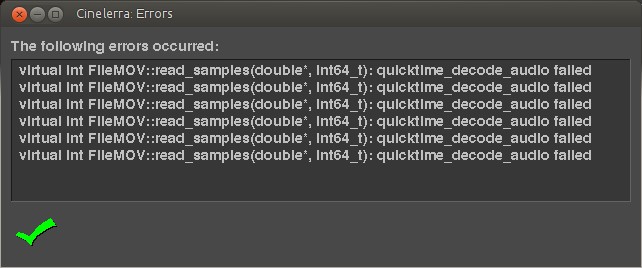
Si cumplimos estas premisas estamos más que preparados para empezar a montar vídeo (me mola más este término que lo de "editar", que es una palabra que vale para casi todo). De todas formas, a poco que empecemos a trabajar notaremos que las críticas que se le hacen a Cinelerra son bastante ciertas. El proceso de cargar un vídeo es una lotería auténtica, debido a las múltiples combinaciones de codecs de audio y vídeo que pueden presentar nuestros archivos. Unas veces el programa se cuelga. Otras, se carga el fichero, pero o no aparece el vídeo o no aparece el audio. Otras aparece todo, pero no se oye. Otras veces se carga bien pero cuando movemos el selector sobre la línea de tiempo, va y se cuelga. El paso siguiente, si no nos damos por vencidos, es empezar a recodificar el archivo dichoso para que, azarosamente, el resultado sea del gusto de Cinelerra. Si no tenemos una máquina potente, o el archivo codificado es de gran tamaño, este proceso es un solemne suplicio, que además no aporta ningún tipo de garantías sobre su éxito. Para que os hagáis una idea, hasta que di con la combinación adecuada, probé alrededor de 50 combinaciones diferentes de codecs, todas con algún tipo de inconveniente. Lo malo es que no conservo la libreta donde iba apuntando este proceso de prueba y error, un escaneo de algunas páginas habría sido un documento histórico que quedaría muy bien en este artículo. Pero al menos os ofrezco los resultados de mi "investigación":- Como norma general conviene probar primero si el archivo que vamos a utilizar se carga. Pueden pasar tres cosas: que no dé ningún problema (raro); que se cargue pero en cuanto toquemos el timeline la aplicación se cierre (toca recodificar); que se cargue y cuando toquemos el timeline aparezca una ventana avisándonos de algún error (buena noticia, minimizamos esa ventana y podemos empezar a trabajar; que se cargue pero las pistas de audio no tengan una representación gráfica (no hay problema, borramos las pistas de audio y sólo tendremos que extraer el audio del fichero original). Como, en general, vamos a utilizar las mismas fuentes de ficheros (nuestras videocámaras o capturas de pantalla en vídeo si somos screencasters), una vez que hayamos comprobado la reacción de Cinelerra basta con recordarlo y obrar en consecuencia cada vez que iniciemos un proyecto.
![]() |
| Ejemplo de error "poco molesto"; si os aparece esto, minimizáis la ventana y pasáis de ella |
- El contenedos de vídeo que mejor funciona es el MP4, seguido por el .MOV y por .AVI. Olvidaos de formatos como el .MKV y en general del MPEG. Ante la duda, MP4 o MOV.
- Como códec de audio, lo mejor es .MP3, y separado del vídeo. También funciona .OGG, que además es libre, pero da algunos problemas con la representación de onda en el Timeline, así que suelo desecharlo. El .WAV también funciona, con los mismos defectos que .OGG.
Aplicaciones de apoyo
Como veis, lo mejor para no volverse loco es renunciar a que Cinelerra acepte de entrada un fichero de vídeo sin recodificar. De modo que se hace imprescindible alguna aplicación que sirva para llevar a cabo el proceso de transformación de manera rápida y "limpia", es decir, con la menor degradación posible. Afortunadamente, en Linux contamos con una abundante representación de programas para asumir esta tarea. Algunas de mis preferidas son Transmaggedon o Arista Transcoder. En realidad casi todas son front-end de Gstreamer, que proporciona las librerías básicas para el trabajo con archivos multimedia y la API para desarrollar aplicaciones. Personalmente me he terminado decidiendo por Arista, que me facilita el trabajo en dos momentos del proceso: la extracción de la información de audio y la recodificación final para obtener un archivo completo tras la renderización de la copia máster del proyecto.![]() |
| Ejemplo de error típico: la pista de audio es inservible, toca extraerla |
La instalación de Arista es bastante sencilla, basta con ir a la sección de descargas de su página web y bajarse el .deb de la última versión disponible. Su interfaz es sencilla aunque cuenta con opciones avanzadas para controlar diferentes parámetros de calidad en audio y vídeo. De todas formas este programa es tan interesante que le dedicaré pronto un artículo específico. De momento nos basta saber que con el podemos preparar el archivo .MP4 para el vídeo. Ojo, que ese archivo contendrá audio; como probablemente el contenido de audio no servirá, tendremos que borrar las consiguientes pistas para después cargar las del .MP3, pero para eso necesitaremos otro programa...
![]() |
| Pequeño por fuera, pero potente por dentro |
Y como tampoco hace falta complicarse la vida, pero quizá sí tener controlada la edición, voy a recomendar el clásico Audacity. Aunque no lo utilicemos para hacer recortes (sería una tontería, porque luego no habría manera de hacer encajar las pistas de audio recortadas con las de vídeo, eso mejor hacerlo en Cinelerra), nos puede servir para añadir diversos efectos, que para eso Audacity tiene una biblioteca de filtros que asusta. Naturalmente, Audacity contará con su correspondiente vídeo-manual en Unade25, pero ya aviso que no será pronto; bastante cosas tengo pendientes ya...
![]() |
| Audacity: Orgullosos poseedores de la interfaz más cutre de todos los tiempos |
El otro componente que en mi opinión es indispensable para el trabajo con Cinelerra es Gimp. Las posibilidades que nos ofrece este editor gráfico son enormes, pues con el podemos preparar de forma sencilla diversos elementos que pueden aparecer en nuestros proyectos: indicadores, rótulos, gráficos, fondos, fotografías... Lo que la imaginación nos dicte, vaya. Aunque Cinelerra dispone de opciones para hacer muchas de estas cosas, creo que el trabajo se hace bastante más cómodo con Gimp. Como punto negativo a este consejo, debo admitir que Gimp no trabaja a 16 bits, cosa que puede afectar al resultado final. A mí personalmente esto no me importa demasiado, no edito a nivel profesional, pero si queréis máxima calidad podéis probar con gráficos vectoriales preparados con Inkscape, con los que Cinelerra también es compatible. Nota importante: si queréis que funcionen los gráficos con transparencias, guardad los archivos en formato .PNG, y configurad Cinelerra para que pueda trabajar con un canal alfa. ¡Ah!, otro consejo: haciendo capturas de pantalla del vídeo que estemos editando y cargándolas en Gimp podemos utilizar las imágenes del vídeo como orientación para situar los diferentes gráficos que queramos superponer al vídeo. Aunque podemos mover los elementos a nuestro antojo en Cinelerra, cuando menos necesitemos hacerlo, mejor y más cómodo será el proceso de montaje.
Flujo de trabajo
Una vez preparados nuestros dos archivos iniciales, el proceso de montaje propiamente dicho puede empezar. En este punto conviene tener en flujo de trabajo organizado, porque puede llegar a ser tedioso el proceso de búsqueda de archivos, carga, etc. En la edición de un vídeo pueden intervenir archivos de múltiples fuentes y formatos, por lo que se hace necesario racionalizar las cosas. En este sentido, son varios los consejos que pueden resultar útiles para los novatos:- Conviene usar una sola carpeta para reunir todos los archivos que vayan a ser utilizados en el proyecto. Para cargar un archivo en Cinelerra tenemos que navegar por un farragoso sistema de archivos, que termina cansando. En ese sentido, si tenemos todo en una carpeta, a medida que vayamos añadiendo archivos podemos automatizar la carga con la tecla "o" (open), acceder a la carpeta del proyecto (Cinelerra siempre abre por defecto la última carpeta a la que se ha accedido) y seleccionar los archivos que queramos. En este sentido, cuantos más archivos tengamos preparados al principio, mejor, pero como no siempre podemos tenerlo todo tan planificado, el siguiente punto sirve para ir creando las cosas que necesitamos sin volvernos locos abriendo y localizando aplicaciones.
![]() |
| A modo de ejemplo, esta es la locura de carpeta de proyecto que resultó del primer capítulo de la serie sobre gestión de color |
- Aprovechad los espacios de trabajo: yo pongo Cinelerra en el primero; Gimp en el segundo; el tercero con dos instancias de Nautilus, una para la búsqueda de archivos y otra con la carpeta contenedora; y el cuarto con los programas auxiliares de audio y vídeo, a saber, Arista y Audacity. Todos estos programas los abro al empezar el proyecto, y accedo a ellos permanentemente, así que no los cierro hasta que he terminado el proceso.
- ¡Usad la cabeza, o sea, el teclado! Cuando trabajas sobre proyectos de cierta envergadura, este consejo vale su peso en oro. Aprovechando los atajos de teclado al máximo nos ahorraremos tiempo y, de paso, retrasamos la aparición de cosas como el maldito síndrome del túnel carpiano. Sobre los atajos de Cinelerra hablaré a continuación; pero conviene recordar que con Ubuntu nos podemos mover entre escritorios con Ctrl + Alt + teclas de dirección, cambiar entre aplicaciones con Alt + Tab y activar opciones de menú con Alt (en Ubuntu con Unity, algo bueno tenía que tener). Si nos hacemos a los atajos de teclado, os aseguro que con el tiempo dejas de darte cuenta de que estás trabajado con cuatro aplicaciones diferentes, todo se vuelve fluido y dinámico, cual Karate Kid después de meses de entrenamiento y meditación.
Atajos de teclado en Cinelerra
No voy a hacer una lista exhaustiva de los atajos de teclado del programa, porque sería demasiado prolija. Simplemente voy a enumerar aquellos que me parecen más útiles y que usaréis más a menudo:- "o": Ya mencionado, sirve para abrir archivos. Se activa desde el Timeline y una vez apretada la tecla aparecerá el navegador de archivos.
- "s": Para guardar el proyecto. Cinelerra crea un archivo que simplemente recuerda los archivos utilizados y la situación del timeline en el momento del guardado. Personalmente elijo el tipo de archivo .XML, aunque Cinelerra cuenta con una extensión nativa. Conviene guardar a menudo, aunque si tenemos algún cuelgue inesperado podemos recuperar el trabajo perdido volviendo a abrir el programa y seleccionando la opción "cargar copia de seguridad" en el menú "Fichero".
- "[" y "]": los corchetes vaya (os recuerdo que se activan si apretamos Alt Gr y la tecla correspondiente). Marcan los puntos de entrada y salida de un fragmento en el timeline. Son muy útiles para hacer cortes.
- "t" y "mayúsculas + t": crean nuevas pistas de audio y vídeo respectivamente.
- "z" y "mayúsculas + z": Deshacer y recuperar deshacer, respectivamente.
- "c" y "v": Cortar y pegar respectivamente.
- "supr": borra una selección.
- "a": Seleccionar todo.
- "arriba" y "abajo" (flechas de dirección): Hacia arriba "agrandamos" el timeline, es decir, podemos ver un fragmento de tiempo mayor a modo de vista general. Hacia abajo sirve para lo contrario, para examinar un área en detalle.
- "1": Crea una etiqueta: las etiquetas son "puntos de control" que tienen diversas utilidades, como por ejemplo anotar puntos importantes en la edición, zonas que quedan por trabajar, etc.
- "Ctrl + izquierda o derecha": Navegación por etiquetas; con estas combinaciones nos podemos desplazar entre las diferentes etiquetas, para ir a los puntos importantes de la edición rápidamente.
Conclusiones
Con Darktable todo era felicidad y el repaso a las funciones era sencillo y divertido; con Cinelerra acabamos de empezar y ya podéis ver que la cosa se complica... Tengo que incidir en un aviso que creo que es muy importante: si con Openshot o Kdenlive os encontráis cómodos y cubren vuestras necesidades, no necesitáis utilizar Cinelerra. La curva de aprendizaje de este programa no compensa si nos conformamos con funciones básicas de edición de vídeo. Pero si queremos dar un paso más allá, Cinelerra es la alternativa. Estoy releyendo el artículo y os prometo que hace unos meses habría matado por leer algo así. Son consejos buenos, creedme. Os van a evitar dolores de cabeza.A partir del capítulo siguiente de la serie continuaré con el orden lógico de este incipiente vídeo-manual. Pasaré a hablaros de las nociones básicas de montaje, cómo cortar y pegar fragmentos de vídeo, y esas cosas. También en este punto Cinelerra es muy suyo, así que os aconsejo que no os lo perdáis...
Suscribirse a:
Entradas (Atom)