Continúo con los vídeos a demanda, últimamente estoy muy solicitado (de lo cual me congratulo, cómo no). Hoy vamos a intentar reparar un audio usando Audacity y unas cuantas técnicas para terminar con los malditos clicks (los de playmobil no, los auditivos).
Mostrando entradas con la etiqueta audacity. Mostrar todas las entradas
sábado, 23 de julio de 2016
domingo, 5 de junio de 2016
Audacity #13: El Limitador
Continuamos con el repaso de filtros para Audacity. Hoy toca uno relativamente aburrido, pero como suele ocurrir con los filtros aburridos, este limitador puede convertirse en una de nuestras herramientas fundamentales. O al menos es fundamental conocerla y tenerla en cuenta en caso de que sea necesario.
domingo, 22 de mayo de 2016
sábado, 14 de mayo de 2016
viernes, 29 de abril de 2016
jueves, 14 de abril de 2016
martes, 10 de junio de 2014
Manual Audacity #9: Eliminar voces de una canción
Continúo con la serie de Audacity, no me he olvidado... Hoy vamos a ver un par de trucos para quitar las voces de canciones, algo muy útil, sobre todo con los berridos que sueltan algunos...
lunes, 31 de marzo de 2014
Manual Audacity #8: Efecto Auto-Duck
Después de una larga temporada sin actualizar el manual de Audacity, aquí os traigo una nueva entrega, dirigida con cariño a los que tenéis intención de iniciaros en esta romántica locura que es el podcasting. No ganaréis dinero, no seréis famosos, pero os lo pasaréis bien, eso seguro.
miércoles, 2 de octubre de 2013
Audacity #7 y Cinelerra #19: Cambiar el formato de audio en Cinelerra con Audacity
Este vídeo es de los de encargo, tras una consulta de uno de vosotros acerca de ciertos problemas de formato con Cinelerra. Ciertamente, nuestro editor de vídeo es muy pejiguero con eso de los codecs de audio y vídeo, y aunque he propuesto alguna solución en otras ocasiones, a veces no hay nada que hacer; podemos arreglar el vídeo para que sea compatible, pero nos puede dar problemas el audio, o al revés, arreglamos el audio pero machacamos el vídeo. Este tutorial está dedicado al primero de los casos.
viernes, 16 de agosto de 2013
Manual Audacity #6: Frecuencias de sonido
No os lo vais a creer, pero me acabo de dar de frente con este vídeo en una carpeta perdida dentro de un disco duro donde almaceno copias de seguridad de mis archivos... Así que nos os sorprendáis si os fijáis en la fecha que aparece en la barra de tareas de mi escritorio, efectivamente, este tuto llega con más meses de retraso que nunca. No pierdo la cabeza porque la llevo pegada al cuello, ya lo dice mi madre.
lunes, 8 de abril de 2013
Manual Audacity #5: Ecualización de Voz
De todos los tutoriales que he lanzado a las honduras del ciberespacio, sin duda este es el más complejo técnicamente y el que probablemente más errores contiene. Ruego ya de antemano a los que sepáis del tema y le echéis un vistazo al vídeo que acompaña a este artículo que seáis benévolos y consideréis que el objetivo no es más que una mera introducción a una serie de contenidos que merecerán, sin duda, más presencia en mi canal en el futuro. Sobre todo porque es un tema que me parece muy interesante desde un punto de vista personal.
Si ya os habéis recuperado del susto, continúo: las cuerdas vocales, gracias a esta vibración, producen una "ondulación" en el aire que las está atravesando. A partir de este momento ya tenemos un sonido atravesando nuestra garganta, pero tan débil que necesita lo que se conoce como "resonadores"; del mismo modo que la vibración de la cuerda de una guitarra no sería audible si el aire no llegase a la caja del instrumento musical, el aire que atraviesa las cuerdas vocales necesita resonar contra algo para que sea audible. y nuestro cuerpo es un excelente resonador, contamos para ello con las propias vías respiratorias (laringe, faringe) y las cavidades bucal y nasal. Además de todo esto, otras partes de nuestro cuerpo colaboran para que el sonido se articule en los fonemas que conocemos. Son los elementos articulatorios: dientes, lengua, etc.
Con todo esto junto os podréis imaginar que el sonido de la voz humana es algo muy complejo y bastante diferente del de un instrumento musical cualquiera. Aquí es donde llegamos al asunto de las frecuencias.
El sonido es una onda, que se traslada a bordo de un elemento elástico. toda onda tiene una serie de características, en función de su forma. La que nos interesa en este momento es la frecuencia, que se puede definir como la cantidad de veces que se repite el movimiento de una onda, desde su posición "inferior" a su posición "superior". En el siguiente gráfico podemos ver un par de ondas simples:
En el gráfico se aprecia con claridad lo que quiero decir: una onda de alta frecuencia es una onda "apretada", mientras que una onda de baja frecuencia es una onda "estirada". El problema es que nuestra voz (y prácticamente cualquier sonido) es un pelín más compleja, pues está compuesta por un montón de ondas diferentes. Esto se debe al camino que recorre el aire en su viaje desde los pulmones hasta el exterior, que se ve alterado de un montón de formas diferentes por los distintos órganos que van modificándolo. Como cada uno de nosotros tiene una configuración del aparato respiratorio, de las cuerdas vocales, del cráneo y de los elementos articulatorios diferente, las ondas acústicas que producimos son diferentes en cada caso, y por eso se puede distinguir una voz de otra. Por esta razón, las voces humanas ocupan lo que se llama un "rango de frecuencias", es decir, las ondas que produce una voz se sitúan en un conjunto de ondas que oscilan entre las relativamente bajas y las relativamente altas. Este otro gráfico aclara un poco el asunto:
El esquema muestra en la línea superior las frecuencias más importantes, y en la banda verde el rango que ocupa la voz humana como promedio. El resto de bandas corresponden con las diferentes tesituras de la voz en terminología musical. Así de paso ya sabéis que es eso de un soprano, y porqué un tenor no es alguien con la voz relativamente grave por mucho que pese 200 kg. Al menos en comparación con un bajo o un barítono, ya quisiera yo tener voz de tenor...
Así las cosas, lo que os presento en el vídeo es una serie de consejos sobre qué frecuencias podemos modificar para alterar la percepción que tenemos de la voz en un podcast. Evidentemente, no existe ninguna receta mágica, por mucho que os presente una serie de parámetros para que podáis almacenar en Audacity. Interpretadlo más bien como unos "parámetros guía" a partir de los cuales podréis llegar más fácilmente al ajuste ideal para cada voz. Como os decía antes, el problema de la voz es que es un instrumento biológico, que tiene tantos detalles personales que se vuelve imposible automatizar la ecualización.
Otra cosa importante es lo de los armónicos. Para no extenderme demasiado, os resumo: un armónico es una onda con una frecuencia determinada que "surge" en un resonador tras recibir este otra onda. Dicho de otra manera, aquellos resonadores naturales que os mencionaba (vías respiratorias, boca, nariz) no sólo amplifican el sonido, sino que además aportan sus propias ondas. Estas ondas "de regalo" son muy importantes pues aportan una importante dosis de carácter individual a nuestra voz; además, estos armónicos se suelen situar en rangos de frecuencia altos, muchas veces por encima del rango normal, por lo que en muchas ocasiones si tocamos las bandas de ecualización de frecuencias por encima de los 1000 Hz percibiremos importantes diferencias. No obstante, por propia experiencia creo que es en las frecuencias más bajas donde los cambios son más críticos. En cualquier caso, haced vuestras propias pruebas, en cada caso tenéis que averiguar qué ecualización le queda mejor a vuestras voces.
La voz humana
Vayamos a los aspectos más básicos sobre la voz humana, que nos servirá para entender mejor el asunto de la ecualización. La voz es el resultado de un complejo sistema fisiológico que aprovecha el aire y una serie de órganos para crear sonidos articulados (el lenguaje, un grito, un leve gemido, la risa, etc.). Este aire sale de los pulmones y recorre las vías respiratorias hasta las cuerdas vocales, que son unos cartílagos que tienen la capacidad de vibrar de forma controlada. Si queréis ver en funcionamiento a las cuerdas vocales, podéis ver el siguiente vídeo, aunque os adelanto que es asqueroso y os traerá a la mente quizá otras partes de la anatomía humana, avisados quedáis:Si ya os habéis recuperado del susto, continúo: las cuerdas vocales, gracias a esta vibración, producen una "ondulación" en el aire que las está atravesando. A partir de este momento ya tenemos un sonido atravesando nuestra garganta, pero tan débil que necesita lo que se conoce como "resonadores"; del mismo modo que la vibración de la cuerda de una guitarra no sería audible si el aire no llegase a la caja del instrumento musical, el aire que atraviesa las cuerdas vocales necesita resonar contra algo para que sea audible. y nuestro cuerpo es un excelente resonador, contamos para ello con las propias vías respiratorias (laringe, faringe) y las cavidades bucal y nasal. Además de todo esto, otras partes de nuestro cuerpo colaboran para que el sonido se articule en los fonemas que conocemos. Son los elementos articulatorios: dientes, lengua, etc.
Con todo esto junto os podréis imaginar que el sonido de la voz humana es algo muy complejo y bastante diferente del de un instrumento musical cualquiera. Aquí es donde llegamos al asunto de las frecuencias.
Las frecuencias acústicas
El sonido es una onda, que se traslada a bordo de un elemento elástico. toda onda tiene una serie de características, en función de su forma. La que nos interesa en este momento es la frecuencia, que se puede definir como la cantidad de veces que se repite el movimiento de una onda, desde su posición "inferior" a su posición "superior". En el siguiente gráfico podemos ver un par de ondas simples:![]() |
| Fuente: Wikipedia |
En el gráfico se aprecia con claridad lo que quiero decir: una onda de alta frecuencia es una onda "apretada", mientras que una onda de baja frecuencia es una onda "estirada". El problema es que nuestra voz (y prácticamente cualquier sonido) es un pelín más compleja, pues está compuesta por un montón de ondas diferentes. Esto se debe al camino que recorre el aire en su viaje desde los pulmones hasta el exterior, que se ve alterado de un montón de formas diferentes por los distintos órganos que van modificándolo. Como cada uno de nosotros tiene una configuración del aparato respiratorio, de las cuerdas vocales, del cráneo y de los elementos articulatorios diferente, las ondas acústicas que producimos son diferentes en cada caso, y por eso se puede distinguir una voz de otra. Por esta razón, las voces humanas ocupan lo que se llama un "rango de frecuencias", es decir, las ondas que produce una voz se sitúan en un conjunto de ondas que oscilan entre las relativamente bajas y las relativamente altas. Este otro gráfico aclara un poco el asunto:
![]() |
| Fuente: Wikipedia |
El funcionamiento del ecualizador tras todo este rollo
Pues bien, lo que hace un ecualizador es simplemente aumentar o disminuir el volumen de una frecuencia concreta de manera independiente al resto. De esta manera, subiendo aquí o bajando allá podremos controlar la manera que tenemos de percibir un sonido, o en el caso de sonidos complejos (la música), darle más presencia a unos instrumentos sobre otros siempre que sepamos las frecuencias en que se mueve cada uno de ellos.Así las cosas, lo que os presento en el vídeo es una serie de consejos sobre qué frecuencias podemos modificar para alterar la percepción que tenemos de la voz en un podcast. Evidentemente, no existe ninguna receta mágica, por mucho que os presente una serie de parámetros para que podáis almacenar en Audacity. Interpretadlo más bien como unos "parámetros guía" a partir de los cuales podréis llegar más fácilmente al ajuste ideal para cada voz. Como os decía antes, el problema de la voz es que es un instrumento biológico, que tiene tantos detalles personales que se vuelve imposible automatizar la ecualización.
Otra cosa importante es lo de los armónicos. Para no extenderme demasiado, os resumo: un armónico es una onda con una frecuencia determinada que "surge" en un resonador tras recibir este otra onda. Dicho de otra manera, aquellos resonadores naturales que os mencionaba (vías respiratorias, boca, nariz) no sólo amplifican el sonido, sino que además aportan sus propias ondas. Estas ondas "de regalo" son muy importantes pues aportan una importante dosis de carácter individual a nuestra voz; además, estos armónicos se suelen situar en rangos de frecuencia altos, muchas veces por encima del rango normal, por lo que en muchas ocasiones si tocamos las bandas de ecualización de frecuencias por encima de los 1000 Hz percibiremos importantes diferencias. No obstante, por propia experiencia creo que es en las frecuencias más bajas donde los cambios son más críticos. En cualquier caso, haced vuestras propias pruebas, en cada caso tenéis que averiguar qué ecualización le queda mejor a vuestras voces.
miércoles, 27 de marzo de 2013
Manual Audacity #4: Eliminación de ruido
Este es uno de esos tutoriales que pueblan los pagos youtuberos por doquier, pero que tiene que engrosar las estanterías de mi vídeomanual sí o sí. Y es que es obligatorio proporcionar una ayuda a los podcasteros que leáis-veáis esto y que reconocéis que a vuestro podcast le hace falta una manita de chapa y pintura, esto es: eliminar los deterioros provocados por una grabación defectuosa, que suelen convertirse en el dichoso ruido de fondo.
Esto del ruido es algo parecido al ruido fotográfico: es mucho mejor si no lo provocamos y siempre que lo intentemos eliminar será a costa de calidad en el producto final. El problema que tiene el ruido de sonido es que es más difícil de controlar. Miento: en realidad el problema suele ser lo caro que sale eliminarlo. Para resumir lo que podría ser una larga historia, los elementos que influyen de forma más clara en la aparición de ruido de fondo son:
Sobre la situación y localización de la grabación, aquí ya hay cosas más importantes, y aunque resulten obvias, conviene recordarlas por si acaso. El espacio de la grabación tiene que tener tres cualidades: ser silencioso (ya avisé que era obvio), estar aislado de ruidos externos (deviene de lo anterior) y comportarse de forma adecuada ante el sonido. Esto último se refiere a que el sonido debe ser lo más limpio posible en el momento de ser recogido por el micro, y si el lugar donde grabamos hace rebotar el sonido, probablemente tendremos problemas. Un lugar adecuado tiene que tener, como mínimo, un montón de "cosas" cuadros en las paredes, plantas, estanterías, lo que sea. La clave es eliminar en la medida de lo posible las superficies lisas donde el sonido rebota y llega al micrófono cuando le da la gana. Además de evitar estos rebotes indeseables, un correcto aislamiento nos permitirá ajustar el micrófono con algo más de libertad, lo cual redunda también en la calidad. Esto nos lleva a los dos últimos puntos, que son los verdaderamente importantes: Un micrófono bueno y bien ajustado es la clave definitva. Cuando digo "bueno" no digo "necesariamente caro"; aunque evidentemente un micro de gama alta suele dar mejor calidad que uno de 2€, en realidad suele ser más importante elegir el micrófono adecuado para el trabajo específico que estemos haciendo. Sobre este tema podría estar hablando horas y horas, lo cual de hecho hicimos en nuestro podcast hace unos meses, de modo que os lo enlazo aquí para que le echéis un oído y así me ahorro un artículo kilométrico.
De lo que no hablo demasiado en el podcast es de los ajustes de la grabación, que es un tema también importante. En este sentido, es impagable contar con la posibilidad de tener un "monitor" de audio, es decir, un sistema que os permita escuchar lo que entra en el micrófono en tiempo real, de forma que no resulte molesto para hablar y podáis ajustar exactamente la entrada. Ahí ya se nos puede disparar el precio, pues en general las tarjetas de sonido integradas no disponen de este tipo de monitores y si lo tienen no está garantizado que Linux no nos devuelva cierto "retardo", que arruinaría la función de un monitor. Este retardo se denomina "latencia" y también podría ser objeto de tratados enteros, así que lo tocaré otro día. A lo que quiero llegar es que para estas cosas vienen bien las mesas de mezclas, que al ser un hardware casi independiente de vuestro PC no tendrán problema de latencia (y deberían tener salidas de monitor), o un micrófono que disponga de una salida de monitor, que es difícil de encontrar pero haberlos, haylos. El que yo uso para los screencast y el podcast es un Shure del que también hablo en nuestro Unadecast y del que aquí os dejo un enlace: viene de perlas y además no necesita mesa de mezclas, pues contiene su propia "tarjeta de sonido" integrada, con su salida de monitor y todo. Además se conecta al USB, con lo cual no necesitamos alimentación externa. En este sentido los micros USB están mejorando un montón en prestaciones durante los últimos años, a un nivel que lleva a dudar sobre la verdadera necesidad de una mesa de mezclas para un podcast en diferido. Lo complicado aquí es que el susodicho micro sea compatible con Linux y aquí la cosa ya se pone difícil. Aunque el soporte es bastante bueno, la documentación sobre estos micrófonos ignora sistemáticamente y en todas las marcas la mención al sistema del pingüino, de forma que la compra de uno de estos chismes es una especie de lotería. En este sentido, es recomendable visitar alguno de los foros de referencia en este terreno del sonido, como hispasonic o sonidoyaudio. Ya os adelanto que las preguntas sobre compatibilidades con Linux no son frecuentes, pero quizá tengáis suerte.
Esto del ruido es algo parecido al ruido fotográfico: es mucho mejor si no lo provocamos y siempre que lo intentemos eliminar será a costa de calidad en el producto final. El problema que tiene el ruido de sonido es que es más difícil de controlar. Miento: en realidad el problema suele ser lo caro que sale eliminarlo. Para resumir lo que podría ser una larga historia, los elementos que influyen de forma más clara en la aparición de ruido de fondo son:
- Calidad y tipo de micrófono
- Ajustes de grabación
- Situación y localización de la grabación
- Otros elementos de hardware
Sobre la situación y localización de la grabación, aquí ya hay cosas más importantes, y aunque resulten obvias, conviene recordarlas por si acaso. El espacio de la grabación tiene que tener tres cualidades: ser silencioso (ya avisé que era obvio), estar aislado de ruidos externos (deviene de lo anterior) y comportarse de forma adecuada ante el sonido. Esto último se refiere a que el sonido debe ser lo más limpio posible en el momento de ser recogido por el micro, y si el lugar donde grabamos hace rebotar el sonido, probablemente tendremos problemas. Un lugar adecuado tiene que tener, como mínimo, un montón de "cosas" cuadros en las paredes, plantas, estanterías, lo que sea. La clave es eliminar en la medida de lo posible las superficies lisas donde el sonido rebota y llega al micrófono cuando le da la gana. Además de evitar estos rebotes indeseables, un correcto aislamiento nos permitirá ajustar el micrófono con algo más de libertad, lo cual redunda también en la calidad. Esto nos lleva a los dos últimos puntos, que son los verdaderamente importantes: Un micrófono bueno y bien ajustado es la clave definitva. Cuando digo "bueno" no digo "necesariamente caro"; aunque evidentemente un micro de gama alta suele dar mejor calidad que uno de 2€, en realidad suele ser más importante elegir el micrófono adecuado para el trabajo específico que estemos haciendo. Sobre este tema podría estar hablando horas y horas, lo cual de hecho hicimos en nuestro podcast hace unos meses, de modo que os lo enlazo aquí para que le echéis un oído y así me ahorro un artículo kilométrico.
![]() |
| Fuente: Thomann.de |
De lo que no hablo demasiado en el podcast es de los ajustes de la grabación, que es un tema también importante. En este sentido, es impagable contar con la posibilidad de tener un "monitor" de audio, es decir, un sistema que os permita escuchar lo que entra en el micrófono en tiempo real, de forma que no resulte molesto para hablar y podáis ajustar exactamente la entrada. Ahí ya se nos puede disparar el precio, pues en general las tarjetas de sonido integradas no disponen de este tipo de monitores y si lo tienen no está garantizado que Linux no nos devuelva cierto "retardo", que arruinaría la función de un monitor. Este retardo se denomina "latencia" y también podría ser objeto de tratados enteros, así que lo tocaré otro día. A lo que quiero llegar es que para estas cosas vienen bien las mesas de mezclas, que al ser un hardware casi independiente de vuestro PC no tendrán problema de latencia (y deberían tener salidas de monitor), o un micrófono que disponga de una salida de monitor, que es difícil de encontrar pero haberlos, haylos. El que yo uso para los screencast y el podcast es un Shure del que también hablo en nuestro Unadecast y del que aquí os dejo un enlace: viene de perlas y además no necesita mesa de mezclas, pues contiene su propia "tarjeta de sonido" integrada, con su salida de monitor y todo. Además se conecta al USB, con lo cual no necesitamos alimentación externa. En este sentido los micros USB están mejorando un montón en prestaciones durante los últimos años, a un nivel que lleva a dudar sobre la verdadera necesidad de una mesa de mezclas para un podcast en diferido. Lo complicado aquí es que el susodicho micro sea compatible con Linux y aquí la cosa ya se pone difícil. Aunque el soporte es bastante bueno, la documentación sobre estos micrófonos ignora sistemáticamente y en todas las marcas la mención al sistema del pingüino, de forma que la compra de uno de estos chismes es una especie de lotería. En este sentido, es recomendable visitar alguno de los foros de referencia en este terreno del sonido, como hispasonic o sonidoyaudio. Ya os adelanto que las preguntas sobre compatibilidades con Linux no son frecuentes, pero quizá tengáis suerte.
viernes, 22 de marzo de 2013
Manual Audacity #3: Editando fragmentos de audio (cortar, copiar, pegar y efectos)
Una de las ventajas del podcast es que se emite en diferido, esto es, se graba y la gente lo escucha cuando le apetece. Esto facilita bastante el proceso de grabación, pues nos da la oportunidad de corregir errores y repetir grabaciones fallidas durante el momento de la creación del programa, y más adelante podemos editar con tranquilidad para mejorar el resultado según el nivel de exigencia que le pongamos. Pero no os creáis que es la panacea. Quien os escribe tuvo la oportunidad años ha de hacer radio "de la de verdad" y, aunque la experiencia fue corta, aprendí bastante. Y os aseguro que es mucho más agradable la radio en directo. Imagino que es cosa de la adrenalina de "estar en el aire", de que cualquier error sea irreparable, de que no te puedes equivocar por que harías el ridículo delante de la audiencia (algo que a mi no me preocupaba, aquel programa tenía muchas cosas, pero lo que se dice audiencia, como que no) y todo un cúmulo de circunstancias que, al cabo de un par de programas, consiguen provocar en ti un estado de concentración próximo a una especie de trance radiofónico. También grabé algún programa y no es lo mismo, ni de lejos: te equivocas más, sabes que puedes corregir las cosas y eso te vuelve indulgente contigo mismo. Cuando hablas ante un público, bien de manera directa o a través de las ondas (el medio es lo de menos), cruzas un Rubicón personal; si no te gusta, ya sabes que es una experiencia que no volverás a repetir, a no ser que alguna combinación de circunstancias te obligue a ello. El miedo al público es algo difícil de curar, por muchos trucos baratos que os proporcionen a un módico precio. Si lo disfrutáis, estáis perdidos, os convertiréis en unos yonquis de la escena, porque las profesiones en las que uno se pone enfrente de un público tienen siempre un componente artístico, teatral.
De modo que si os lanzáis a grabar podcast, os recomiendo encarecidamente que algún día probéis el directo. Os lo digo porque, al fin y al cabo, si queréis hacer un podcast es que tenéis el gusanillo de la radio, habéis fantaseado con el micrófono, los auriculares, las sombras del estudio, la "pecera" con su habitante el técnico de sonido, que es quien en realidad hace que todo funcione (un saludo a Javi, "el Huracán del Naranco", por cierto). Si estáis hechos de esa madera, probad un podcast en streaming, que es lo más cerca que se puede estar de la sensación radiofónica auténtica con medios amateur y en casita.
Para los que no podáis o no queráis arriesgaros, Audacity es un compañero inestimable. Mi intención en este vídeo, como casi siempre, no es tanto mostrar un tutorial completo y "cerrado", con instrucciones de uso estandarizadas para conseguir un fin concreto como presentaros unas herramientas cuyo uso imaginativo permite alcanzar vuestros propios objetivos. Al final, trabajar con Audacity es muy parecido a la edición gráfica o de textos. Tenemos un material con el que podemos jugar a nuestro antojo, modifcarlo, añadirle cosas, sumarle efectos, mejorarlo (o empeorarlo), etc. Es un terreno esencialmente creativo y que sólo requiere de conocimientos y técnica para conseguir buenos resultados. De este modo, con un poco de esfuerzos, conseguiremos algo verdaderamente especial: convertirnos en redactores, presentadores y editores de nuestro propio podcast. El "hágalo usted mismo" también es algo emocionante. Pongamos los pies en la tierra; de momento las herramientas las doy por sabidas, en el capítulo siguiente comenzaremos con los efectos.
![]() |
| Qué recuerdos... Fuente: rtvc.es |
De modo que si os lanzáis a grabar podcast, os recomiendo encarecidamente que algún día probéis el directo. Os lo digo porque, al fin y al cabo, si queréis hacer un podcast es que tenéis el gusanillo de la radio, habéis fantaseado con el micrófono, los auriculares, las sombras del estudio, la "pecera" con su habitante el técnico de sonido, que es quien en realidad hace que todo funcione (un saludo a Javi, "el Huracán del Naranco", por cierto). Si estáis hechos de esa madera, probad un podcast en streaming, que es lo más cerca que se puede estar de la sensación radiofónica auténtica con medios amateur y en casita.
![]() |
| Vuelta a la realidad... tampoco está tan mal, qué demonios |
Para los que no podáis o no queráis arriesgaros, Audacity es un compañero inestimable. Mi intención en este vídeo, como casi siempre, no es tanto mostrar un tutorial completo y "cerrado", con instrucciones de uso estandarizadas para conseguir un fin concreto como presentaros unas herramientas cuyo uso imaginativo permite alcanzar vuestros propios objetivos. Al final, trabajar con Audacity es muy parecido a la edición gráfica o de textos. Tenemos un material con el que podemos jugar a nuestro antojo, modifcarlo, añadirle cosas, sumarle efectos, mejorarlo (o empeorarlo), etc. Es un terreno esencialmente creativo y que sólo requiere de conocimientos y técnica para conseguir buenos resultados. De este modo, con un poco de esfuerzos, conseguiremos algo verdaderamente especial: convertirnos en redactores, presentadores y editores de nuestro propio podcast. El "hágalo usted mismo" también es algo emocionante. Pongamos los pies en la tierra; de momento las herramientas las doy por sabidas, en el capítulo siguiente comenzaremos con los efectos.
miércoles, 13 de marzo de 2013
Manual Audacity #2: Herramientas
Continúo la serie sobre Audacity con otro capítulo "preámbulo", absolutamente necesario si queremos conocer los entresijos más complejos del programa. No en vano en esta ocasión abordamos las herramientas de control de pistas, que son fundamentales para eso precisamente, editar el contenido de nuestros proyectos.
Como creo que el vídeo ya está suficientemente detallado y da buena cuenta de los usos y funciones de estas sencillas herramientas (creo), voy a aprovechar estas líneas para comenzar de manera paralela a desgranar algunos consejos orientados al ámbito específico del podcasting.
Editar audio para elaborar un podcast puede ser tan sencillo o complejo como queramos, de la misma forma que ocurre con la edición de screencast. Existen podcast de formato sencillo, lineal, sin una estructura clara y que no incluyen más que la propia voz de su autor. En otros casos, nos podemos encontrar con producciones más complejas y similares formalmente a los programas de radio. En principio estas cuestiones "externas" no son importantes; al final lo que cuenta es el contenido de lo que se transmite a través de la red, y no tanto la estética. No obstante, hay que reconocer que un podcast rico en matices resulta más agradable de escuchar. Además de esto, por experiencia sé que un contenido estructurado, especialmente en el caso de podcasts de larga duración, supone una gran ayuda para los "escuchantes". Un programa ordenado, con secciones predecibles, da la impresión de ser más corto de lo que en realidad es. Si además le añadimos algún recurso musical, mejor que mejor.
Otro asunto importante es el de la planificación. No me refiero sólo a la elaboración de un guión con los contenidos (que puede ser más detallado o menos, eso dependerá del talento del podcastero para la improvisación) sino al mismo proceso de la grabación. Tenemos la suerte de poder tomarnos las cosas con calma, todavía son poco frecuentes los podcast emitidos en directo. De modo que debemos jugar con la ventaja de la radio en diferido: grabar las cosas en el orden que más nos convenga, editar las partes que no nos gusten, repetir otras, etc.
Uno de los fragmentos más habituales, que proporcionan esa sensación de familiaridad que os menciono, es la entrada del programa. De hecho, la forma de hacer esta presentación de los contenidos imprime "carácter" al podcast; es, por así decirlo, el carné de identidad de vuestra producción. Puede ser más desenfadado, más serio; puede contener una sintonía representativa o no; el caso es elegir la forma que resulte más atractiva para el oyente y que al mismo tiempo encaje con el contenido que irá a continuación. Hay que tener en cuenta que la mayoría de las veces un podcast se escucha o no en función de los primeros dos o tres minutos de grabación, si no menos. Si conseguimos "enganchar" al oyente en estos primeros instantes, seguramente le dará la oportunidad de seguir a la escucha, atraído por unos contenidos ordenados y bien presentados. Soy consciente de que en el contexto de software libre que reina en este blog puede resultar extraño hablar de estas estrategias, más relacionadas con el márketing puro y duro. Pero incluso esto que hacemos algunos con un afán social tiene que "venderse", como cualquier otro producto. El software libre (y por extensión la ideología social que lo origina) es esencialmente bueno y debería convencer a la gente por sus propios valores. Pero en el mundo real las cosas son más complicadas. Estas entradas "bien hechas" de las que os hablo quedan mucho mejor si conocemos con exactitud lo que vamos a decir en el podcast. Y si es un podcast más o menos libre en cuanto al guión, probablemente las cosas que ocurran durante la grabación no estén previstas del todo. De modo que la mejor forma de grabar una entrada es después de haber grabado todo el contenido.
Esta es la razón de insistir en el correcto uso de las herramientas de Audacity. Al final de una sesión de grabación probablemente contaréis con un montón de fragmentos, que tendremos que ordenar convenientemente en el timeline de nuestro programa. Si elegimos las herramientas adecuadas para tal función, el trabajo será mucho más eficiente y rápido. Porque no podemos llamarnos a engaño: el contenido en apariencia más simple del audio frente al vídeo no lo convierte en más sencillo de editar: sigue siendo una tarea pesada, que requiere paciencia y conocimientos.
Audacity cuenta con otras herramientas que no son imprescindibles para el podcasting. La herramienta de dibujo, por ejemplo, suele ser demasiado "fina" y más adecuada para otros contenidos. No me imagino empleándola para nuestros programas de cuatro horas, la verdad. Pero puede venir bien si queremos controlar determinadas muestras molestas en un audio concreto. Por ejemplo, los molestos "chasquidos" de lengua que se nos escapan cuando vamos a empezar a hablar.
Este es un defecto muy común entre los aficionados a la radio y que los locutores profesionales controlan mediante ciertos trucos, relacionados con la respiración y el control de la dicción. En el caso de que estos chasquidos resulten molestos, podemos eliminarlos fácilmente con un par de trazos sobre el "pico" de sonido. Lo mismo se puede hacer para corregir cualquier tipo de ruido molesto, aumentar sonidos que se oigan demasiado bajos, etc. Evidentemente, este tipo de trabajos sí que resulta pesado, así que dependerá de nuestra paciencia y de las ganas que tengamos de obtener resultados perfectos. En mis vídeos, por ejemplo, trato de eliminar todos los sonidos desagradables (excepto, por supuesto, mi propia voz, un mal necesario), pero por descontado no se me ocurriría hacerlo en el podcast.
Con lo que habéis leído hasta ahora creo que ya os hacéis una idea clara de qué pretendo con esta serie: los vídeos van a ser más generales, y los artículos estarán orientados a este hermoso ámbito de la radio online amateur. Como de costumbre, estáis todos invitados a hacer cuantas observaciones consideréis oportunas, lo importante es aprender entre todos. Ya sabéis, filosofía de software libre, en la medida de lo razonable.
Editar audio para elaborar un podcast puede ser tan sencillo o complejo como queramos, de la misma forma que ocurre con la edición de screencast. Existen podcast de formato sencillo, lineal, sin una estructura clara y que no incluyen más que la propia voz de su autor. En otros casos, nos podemos encontrar con producciones más complejas y similares formalmente a los programas de radio. En principio estas cuestiones "externas" no son importantes; al final lo que cuenta es el contenido de lo que se transmite a través de la red, y no tanto la estética. No obstante, hay que reconocer que un podcast rico en matices resulta más agradable de escuchar. Además de esto, por experiencia sé que un contenido estructurado, especialmente en el caso de podcasts de larga duración, supone una gran ayuda para los "escuchantes". Un programa ordenado, con secciones predecibles, da la impresión de ser más corto de lo que en realidad es. Si además le añadimos algún recurso musical, mejor que mejor.
Otro asunto importante es el de la planificación. No me refiero sólo a la elaboración de un guión con los contenidos (que puede ser más detallado o menos, eso dependerá del talento del podcastero para la improvisación) sino al mismo proceso de la grabación. Tenemos la suerte de poder tomarnos las cosas con calma, todavía son poco frecuentes los podcast emitidos en directo. De modo que debemos jugar con la ventaja de la radio en diferido: grabar las cosas en el orden que más nos convenga, editar las partes que no nos gusten, repetir otras, etc.
Uno de los fragmentos más habituales, que proporcionan esa sensación de familiaridad que os menciono, es la entrada del programa. De hecho, la forma de hacer esta presentación de los contenidos imprime "carácter" al podcast; es, por así decirlo, el carné de identidad de vuestra producción. Puede ser más desenfadado, más serio; puede contener una sintonía representativa o no; el caso es elegir la forma que resulte más atractiva para el oyente y que al mismo tiempo encaje con el contenido que irá a continuación. Hay que tener en cuenta que la mayoría de las veces un podcast se escucha o no en función de los primeros dos o tres minutos de grabación, si no menos. Si conseguimos "enganchar" al oyente en estos primeros instantes, seguramente le dará la oportunidad de seguir a la escucha, atraído por unos contenidos ordenados y bien presentados. Soy consciente de que en el contexto de software libre que reina en este blog puede resultar extraño hablar de estas estrategias, más relacionadas con el márketing puro y duro. Pero incluso esto que hacemos algunos con un afán social tiene que "venderse", como cualquier otro producto. El software libre (y por extensión la ideología social que lo origina) es esencialmente bueno y debería convencer a la gente por sus propios valores. Pero en el mundo real las cosas son más complicadas. Estas entradas "bien hechas" de las que os hablo quedan mucho mejor si conocemos con exactitud lo que vamos a decir en el podcast. Y si es un podcast más o menos libre en cuanto al guión, probablemente las cosas que ocurran durante la grabación no estén previstas del todo. De modo que la mejor forma de grabar una entrada es después de haber grabado todo el contenido.
Esta es la razón de insistir en el correcto uso de las herramientas de Audacity. Al final de una sesión de grabación probablemente contaréis con un montón de fragmentos, que tendremos que ordenar convenientemente en el timeline de nuestro programa. Si elegimos las herramientas adecuadas para tal función, el trabajo será mucho más eficiente y rápido. Porque no podemos llamarnos a engaño: el contenido en apariencia más simple del audio frente al vídeo no lo convierte en más sencillo de editar: sigue siendo una tarea pesada, que requiere paciencia y conocimientos.
Audacity cuenta con otras herramientas que no son imprescindibles para el podcasting. La herramienta de dibujo, por ejemplo, suele ser demasiado "fina" y más adecuada para otros contenidos. No me imagino empleándola para nuestros programas de cuatro horas, la verdad. Pero puede venir bien si queremos controlar determinadas muestras molestas en un audio concreto. Por ejemplo, los molestos "chasquidos" de lengua que se nos escapan cuando vamos a empezar a hablar.
![]() |
| Fragmento de mi propia voz, con un chasquido rodeado en rojo |
![]() |
| El mismo chasquido de antes, aumentado a nivel de muestras individuales |
![]() |
| El chasquido, corregido tras un par de toques con la herramienta de dibujo |
Este es un defecto muy común entre los aficionados a la radio y que los locutores profesionales controlan mediante ciertos trucos, relacionados con la respiración y el control de la dicción. En el caso de que estos chasquidos resulten molestos, podemos eliminarlos fácilmente con un par de trazos sobre el "pico" de sonido. Lo mismo se puede hacer para corregir cualquier tipo de ruido molesto, aumentar sonidos que se oigan demasiado bajos, etc. Evidentemente, este tipo de trabajos sí que resulta pesado, así que dependerá de nuestra paciencia y de las ganas que tengamos de obtener resultados perfectos. En mis vídeos, por ejemplo, trato de eliminar todos los sonidos desagradables (excepto, por supuesto, mi propia voz, un mal necesario), pero por descontado no se me ocurriría hacerlo en el podcast.
Con lo que habéis leído hasta ahora creo que ya os hacéis una idea clara de qué pretendo con esta serie: los vídeos van a ser más generales, y los artículos estarán orientados a este hermoso ámbito de la radio online amateur. Como de costumbre, estáis todos invitados a hacer cuantas observaciones consideréis oportunas, lo importante es aprender entre todos. Ya sabéis, filosofía de software libre, en la medida de lo razonable.
sábado, 9 de marzo de 2013
Manual Audacity #1: Instalación e interfaz
Hoy inauguramos un nuevo vídeomanual, dedicado en esta ocasión a otra tarea "multimedia": la edición de audio. Si no soy un profesional en ninguno de los temas de los que trato en este blog, mucho menos en el de la edición de audio, aunque a base de practicar y de leer uno va aprendiendo lo suficiente (creo) como para aportar una serie de tutoriales organizados en torno a Audacity, que será el protagonista total de la serie.
En efecto, Audacity reúne una serie de méritos más que suficiente para figurar entre los elegidos para realizar una lista de reproducción completa en mi canal de Youtube. No sólo porque se trata de uno de los programas más veteranos con soporte continuado en el mundillo del software libre, sino porque constituye una referencia multiplataforma en numerosas tareas relacionadas con la edición de archivos de sonido.
Eso sí, conviene indicar que Audacity es una aplicación orientada a usuarios básicos, es decir, no es un programa profesional. En realidad esto no se debe a la escasez de funcionalidades del programa, que son numerosas y de calidad, sino a otra serie de factores que son más difíciles de evaluar. Audacity es un programa que trata de cubrir un rango de actividades muy amplio, y para cada una de ellas existen aplicaciones especializadas que cubren dicha actividad de una forma quizá más eficiente. ¿Cuáles son esas funcionalidades? Así a bote pronto:
En cuanto al uso de Audacity como herramienta para el podcasting, poco hay que decir que no resulte obvio: es un programa fundamental para grabar, mezclar, editar y codificar pistas de audio, por lo que por sí solo puede sostener un podcast de tipo básico o incluso con ciertas pretensiones de profesionalidad. Esto no quiere decir que pueda sustituir a una buena mesa de mezclas, aviso; pero sí que hace un gran trabajo de grabación y postproducción, que es de lo que se trata. Para el tema de la mezcla en directo hay otros programas, que tendrán su espacio en este blog.
Personalmente uso Audacity bastante a menudo, y está tan integrado entre mis programas habituales que muchas veces no me doy ni cuenta de que lo estoy utilizando. Además de ser el software que se esconde detrás de nuestro querido Unadecast, lo suelo utilizar cuando necesito "fabricar" algún efecto de audio en mis vídeos de Youtube; también tuvo un papel fundamental durante un tiempo en el que no encontraba un formato de vídeo que Cinelerra aceptase conservando las pistas de imagen y sonido al mismo tiempo. De este modo, recurría a cargar los archivos de vídeo en Audacity, con el que extraía el audio, lo limpiaba un poquito de ruido, controlaba los niveles y recodificaba a un formato "comestible" para mi editor de vídeo. Actualmente no lo necesito porque he encontrado un formato 100% compatible, pero teniendo Aducacity ya no me preocupan tanto estos problemas.
También le doy un buen uso con ciertas tareas de tipo profesional (uno es profesor de idiomas), y me viene de perlas para las audiciones y para grabar los ejercicios de diálogo con mis alumnos, a los que cruelmente mortifico escuchando sus propias voces. Así que también podemos incluirlo en el grupo de "sofisticados instrumentos de tortura". Bromas aparte, el ámbito del sonido no parece tan llamativo como el de la fotografía o el vídeo, pero realmente, y en función de nuestras aficiones o gustos, puede venir muy bien conocer este programa y hacer uso de él en un momento dado. Y dicho de esto, la semana que viene el siguiente capítulo. ¡Espero que os guste!
En efecto, Audacity reúne una serie de méritos más que suficiente para figurar entre los elegidos para realizar una lista de reproducción completa en mi canal de Youtube. No sólo porque se trata de uno de los programas más veteranos con soporte continuado en el mundillo del software libre, sino porque constituye una referencia multiplataforma en numerosas tareas relacionadas con la edición de archivos de sonido.
Eso sí, conviene indicar que Audacity es una aplicación orientada a usuarios básicos, es decir, no es un programa profesional. En realidad esto no se debe a la escasez de funcionalidades del programa, que son numerosas y de calidad, sino a otra serie de factores que son más difíciles de evaluar. Audacity es un programa que trata de cubrir un rango de actividades muy amplio, y para cada una de ellas existen aplicaciones especializadas que cubren dicha actividad de una forma quizá más eficiente. ¿Cuáles son esas funcionalidades? Así a bote pronto:
- Edición multipistas de audio
- Transcodificación y preparación de archivos comprimidos de audio
- Análisis de sonido
- Grabación y mezcla de sonido en directo
sudo add-apt-repository ppa:audacity-team/dailyDesde este repositorio accederéis a la última versión disponible, la 2.0.4; que no os asuste que sólo vayan por la versión 2 después de tantos años, Audacity sigue una progresión muy buena pero "a la antigua usanza", es decir, con numeraciones de versiones muy conservadoras y que dan la impresión de que el avance es lento. La tontería de pasar a una versión mayor después de cambiar dos o tres tonterías la puso de moda Google con su navegador Chrome y muchos otros han seguido la corriente. En cualquier caso, el proyecto Audacity sigue vivo y con una consistente comunidad de desarrolladores implicada en el proyecto.
sudo apt-get update
sudo apt-get install audacity
En cuanto al uso de Audacity como herramienta para el podcasting, poco hay que decir que no resulte obvio: es un programa fundamental para grabar, mezclar, editar y codificar pistas de audio, por lo que por sí solo puede sostener un podcast de tipo básico o incluso con ciertas pretensiones de profesionalidad. Esto no quiere decir que pueda sustituir a una buena mesa de mezclas, aviso; pero sí que hace un gran trabajo de grabación y postproducción, que es de lo que se trata. Para el tema de la mezcla en directo hay otros programas, que tendrán su espacio en este blog.
Personalmente uso Audacity bastante a menudo, y está tan integrado entre mis programas habituales que muchas veces no me doy ni cuenta de que lo estoy utilizando. Además de ser el software que se esconde detrás de nuestro querido Unadecast, lo suelo utilizar cuando necesito "fabricar" algún efecto de audio en mis vídeos de Youtube; también tuvo un papel fundamental durante un tiempo en el que no encontraba un formato de vídeo que Cinelerra aceptase conservando las pistas de imagen y sonido al mismo tiempo. De este modo, recurría a cargar los archivos de vídeo en Audacity, con el que extraía el audio, lo limpiaba un poquito de ruido, controlaba los niveles y recodificaba a un formato "comestible" para mi editor de vídeo. Actualmente no lo necesito porque he encontrado un formato 100% compatible, pero teniendo Aducacity ya no me preocupan tanto estos problemas.
También le doy un buen uso con ciertas tareas de tipo profesional (uno es profesor de idiomas), y me viene de perlas para las audiciones y para grabar los ejercicios de diálogo con mis alumnos, a los que cruelmente mortifico escuchando sus propias voces. Así que también podemos incluirlo en el grupo de "sofisticados instrumentos de tortura". Bromas aparte, el ámbito del sonido no parece tan llamativo como el de la fotografía o el vídeo, pero realmente, y en función de nuestras aficiones o gustos, puede venir muy bien conocer este programa y hacer uso de él en un momento dado. Y dicho de esto, la semana que viene el siguiente capítulo. ¡Espero que os guste!
martes, 4 de diciembre de 2012
Cinelerra #2: Consejos básicos de funcionamiento
Quizá alguno de vosotros, que haya descargado y probado Cinelerra después de mi profético primer capítulo, esté efectivamente maldiciendo a todos mis ancestros por no haber avisado de forma suficientemente clara por los problemas que tiene este programa con algunos codecs de audio y vídeo. Aunque creo que avisé convenientemente, he considerado necesario acelerar lo más posible la salida de este segundo capítulo, pues en el vídeo y en las líneas siguientes trato de proporcionar una serie de claves acerca del correcto uso, los programas de apoyo necesarios y algunos consejos sobre el flujo de trabajo con este editor de vídeo.
Estoy convencido de que si seguís lo que aconsejo podréis obtener buenos resultados con Cinelerra, o al menos no desesperaros con su uso; sin más nos ponemos manos a la obra.
Requisitos del sistema
Tenemos que partir de determinadas prerrogativas de sistema impuestas por el gran consumo de recursos que exige este programa. En principio hay varios elementos importantes a tener en cuenta:
- Un buen procesador: A partir de i5 la cosa empieza a ir fluida a grandes resoluciones. Con menos de esa máquina, no recomiendo editar a resoluciones superiores a 720.
- Toneladas de RAM. Cinelerra devora memoria. Recomiendo un mínimo de 8 gigas en un sistema que la gestione adecuadamente (64 bits, vaya).
- Una buena tarjeta gráfica. Aunque el soporte OpenGL es limitado, hay determinados efectos que se verán beneficiados por su utilización. Ya aviso que el asunto de las preferencias del programa lo trataré en el siguiente capítulo, de todas formas podéis echarle un vistazo al estupendo manual del programa donde se señalan las cuestiones básicas de configuración.
- Disco duro. Evidentemente con un disco ssd la cosa se acelera, pero no lo considero fundamental si no vamos a editar a nivel profesional. En la mayoría de los casos, lo que sí vamos a necesitar es mucho espacio en disco, por un tema que señalo en el vídeo y que describiré en este artículo. Gigas y gigas y gigas.
Comprobación de compatibilidad de codecs y recodificación
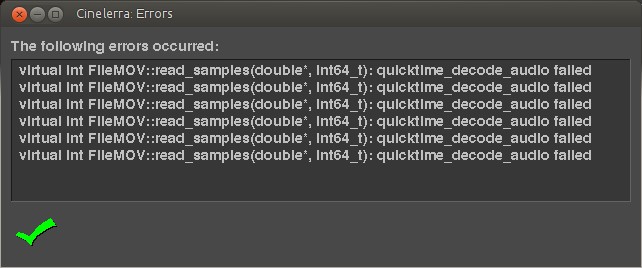
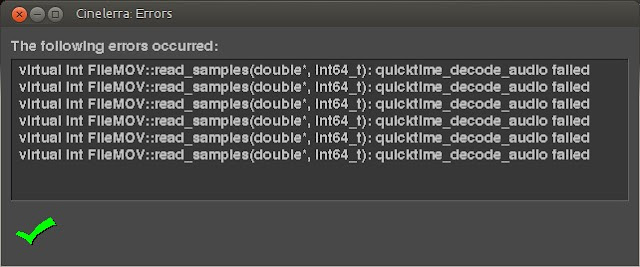
Si cumplimos estas premisas estamos más que preparados para empezar a montar vídeo (me mola más este término que lo de "editar", que es una palabra que vale para casi todo). De todas formas, a poco que empecemos a trabajar notaremos que las críticas que se le hacen a Cinelerra son bastante ciertas. El proceso de cargar un vídeo es una lotería auténtica, debido a las múltiples combinaciones de codecs de audio y vídeo que pueden presentar nuestros archivos. Unas veces el programa se cuelga. Otras, se carga el fichero, pero o no aparece el vídeo o no aparece el audio. Otras aparece todo, pero no se oye. Otras veces se carga bien pero cuando movemos el selector sobre la línea de tiempo, va y se cuelga. El paso siguiente, si no nos damos por vencidos, es empezar a recodificar el archivo dichoso para que, azarosamente, el resultado sea del gusto de Cinelerra. Si no tenemos una máquina potente, o el archivo codificado es de gran tamaño, este proceso es un solemne suplicio, que además no aporta ningún tipo de garantías sobre su éxito. Para que os hagáis una idea, hasta que di con la combinación adecuada, probé alrededor de 50 combinaciones diferentes de codecs, todas con algún tipo de inconveniente. Lo malo es que no conservo la libreta donde iba apuntando este proceso de prueba y error, un escaneo de algunas páginas habría sido un documento histórico que quedaría muy bien en este artículo. Pero al menos os ofrezco los resultados de mi "investigación":- Como norma general conviene probar primero si el archivo que vamos a utilizar se carga. Pueden pasar tres cosas: que no dé ningún problema (raro); que se cargue pero en cuanto toquemos el timeline la aplicación se cierre (toca recodificar); que se cargue y cuando toquemos el timeline aparezca una ventana avisándonos de algún error (buena noticia, minimizamos esa ventana y podemos empezar a trabajar; que se cargue pero las pistas de audio no tengan una representación gráfica (no hay problema, borramos las pistas de audio y sólo tendremos que extraer el audio del fichero original). Como, en general, vamos a utilizar las mismas fuentes de ficheros (nuestras videocámaras o capturas de pantalla en vídeo si somos screencasters), una vez que hayamos comprobado la reacción de Cinelerra basta con recordarlo y obrar en consecuencia cada vez que iniciemos un proyecto.
![]() |
| Ejemplo de error "poco molesto"; si os aparece esto, minimizáis la ventana y pasáis de ella |
- El contenedos de vídeo que mejor funciona es el MP4, seguido por el .MOV y por .AVI. Olvidaos de formatos como el .MKV y en general del MPEG. Ante la duda, MP4 o MOV.
- Como códec de audio, lo mejor es .MP3, y separado del vídeo. También funciona .OGG, que además es libre, pero da algunos problemas con la representación de onda en el Timeline, así que suelo desecharlo. El .WAV también funciona, con los mismos defectos que .OGG.
Aplicaciones de apoyo
Como veis, lo mejor para no volverse loco es renunciar a que Cinelerra acepte de entrada un fichero de vídeo sin recodificar. De modo que se hace imprescindible alguna aplicación que sirva para llevar a cabo el proceso de transformación de manera rápida y "limpia", es decir, con la menor degradación posible. Afortunadamente, en Linux contamos con una abundante representación de programas para asumir esta tarea. Algunas de mis preferidas son Transmaggedon o Arista Transcoder. En realidad casi todas son front-end de Gstreamer, que proporciona las librerías básicas para el trabajo con archivos multimedia y la API para desarrollar aplicaciones. Personalmente me he terminado decidiendo por Arista, que me facilita el trabajo en dos momentos del proceso: la extracción de la información de audio y la recodificación final para obtener un archivo completo tras la renderización de la copia máster del proyecto.![]() |
| Ejemplo de error típico: la pista de audio es inservible, toca extraerla |
La instalación de Arista es bastante sencilla, basta con ir a la sección de descargas de su página web y bajarse el .deb de la última versión disponible. Su interfaz es sencilla aunque cuenta con opciones avanzadas para controlar diferentes parámetros de calidad en audio y vídeo. De todas formas este programa es tan interesante que le dedicaré pronto un artículo específico. De momento nos basta saber que con el podemos preparar el archivo .MP4 para el vídeo. Ojo, que ese archivo contendrá audio; como probablemente el contenido de audio no servirá, tendremos que borrar las consiguientes pistas para después cargar las del .MP3, pero para eso necesitaremos otro programa...
![]() |
| Pequeño por fuera, pero potente por dentro |
Y como tampoco hace falta complicarse la vida, pero quizá sí tener controlada la edición, voy a recomendar el clásico Audacity. Aunque no lo utilicemos para hacer recortes (sería una tontería, porque luego no habría manera de hacer encajar las pistas de audio recortadas con las de vídeo, eso mejor hacerlo en Cinelerra), nos puede servir para añadir diversos efectos, que para eso Audacity tiene una biblioteca de filtros que asusta. Naturalmente, Audacity contará con su correspondiente vídeo-manual en Unade25, pero ya aviso que no será pronto; bastante cosas tengo pendientes ya...
![]() |
| Audacity: Orgullosos poseedores de la interfaz más cutre de todos los tiempos |
El otro componente que en mi opinión es indispensable para el trabajo con Cinelerra es Gimp. Las posibilidades que nos ofrece este editor gráfico son enormes, pues con el podemos preparar de forma sencilla diversos elementos que pueden aparecer en nuestros proyectos: indicadores, rótulos, gráficos, fondos, fotografías... Lo que la imaginación nos dicte, vaya. Aunque Cinelerra dispone de opciones para hacer muchas de estas cosas, creo que el trabajo se hace bastante más cómodo con Gimp. Como punto negativo a este consejo, debo admitir que Gimp no trabaja a 16 bits, cosa que puede afectar al resultado final. A mí personalmente esto no me importa demasiado, no edito a nivel profesional, pero si queréis máxima calidad podéis probar con gráficos vectoriales preparados con Inkscape, con los que Cinelerra también es compatible. Nota importante: si queréis que funcionen los gráficos con transparencias, guardad los archivos en formato .PNG, y configurad Cinelerra para que pueda trabajar con un canal alfa. ¡Ah!, otro consejo: haciendo capturas de pantalla del vídeo que estemos editando y cargándolas en Gimp podemos utilizar las imágenes del vídeo como orientación para situar los diferentes gráficos que queramos superponer al vídeo. Aunque podemos mover los elementos a nuestro antojo en Cinelerra, cuando menos necesitemos hacerlo, mejor y más cómodo será el proceso de montaje.
Flujo de trabajo
Una vez preparados nuestros dos archivos iniciales, el proceso de montaje propiamente dicho puede empezar. En este punto conviene tener en flujo de trabajo organizado, porque puede llegar a ser tedioso el proceso de búsqueda de archivos, carga, etc. En la edición de un vídeo pueden intervenir archivos de múltiples fuentes y formatos, por lo que se hace necesario racionalizar las cosas. En este sentido, son varios los consejos que pueden resultar útiles para los novatos:- Conviene usar una sola carpeta para reunir todos los archivos que vayan a ser utilizados en el proyecto. Para cargar un archivo en Cinelerra tenemos que navegar por un farragoso sistema de archivos, que termina cansando. En ese sentido, si tenemos todo en una carpeta, a medida que vayamos añadiendo archivos podemos automatizar la carga con la tecla "o" (open), acceder a la carpeta del proyecto (Cinelerra siempre abre por defecto la última carpeta a la que se ha accedido) y seleccionar los archivos que queramos. En este sentido, cuantos más archivos tengamos preparados al principio, mejor, pero como no siempre podemos tenerlo todo tan planificado, el siguiente punto sirve para ir creando las cosas que necesitamos sin volvernos locos abriendo y localizando aplicaciones.
![]() |
| A modo de ejemplo, esta es la locura de carpeta de proyecto que resultó del primer capítulo de la serie sobre gestión de color |
- Aprovechad los espacios de trabajo: yo pongo Cinelerra en el primero; Gimp en el segundo; el tercero con dos instancias de Nautilus, una para la búsqueda de archivos y otra con la carpeta contenedora; y el cuarto con los programas auxiliares de audio y vídeo, a saber, Arista y Audacity. Todos estos programas los abro al empezar el proyecto, y accedo a ellos permanentemente, así que no los cierro hasta que he terminado el proceso.
- ¡Usad la cabeza, o sea, el teclado! Cuando trabajas sobre proyectos de cierta envergadura, este consejo vale su peso en oro. Aprovechando los atajos de teclado al máximo nos ahorraremos tiempo y, de paso, retrasamos la aparición de cosas como el maldito síndrome del túnel carpiano. Sobre los atajos de Cinelerra hablaré a continuación; pero conviene recordar que con Ubuntu nos podemos mover entre escritorios con Ctrl + Alt + teclas de dirección, cambiar entre aplicaciones con Alt + Tab y activar opciones de menú con Alt (en Ubuntu con Unity, algo bueno tenía que tener). Si nos hacemos a los atajos de teclado, os aseguro que con el tiempo dejas de darte cuenta de que estás trabajado con cuatro aplicaciones diferentes, todo se vuelve fluido y dinámico, cual Karate Kid después de meses de entrenamiento y meditación.
Atajos de teclado en Cinelerra
No voy a hacer una lista exhaustiva de los atajos de teclado del programa, porque sería demasiado prolija. Simplemente voy a enumerar aquellos que me parecen más útiles y que usaréis más a menudo:- "o": Ya mencionado, sirve para abrir archivos. Se activa desde el Timeline y una vez apretada la tecla aparecerá el navegador de archivos.
- "s": Para guardar el proyecto. Cinelerra crea un archivo que simplemente recuerda los archivos utilizados y la situación del timeline en el momento del guardado. Personalmente elijo el tipo de archivo .XML, aunque Cinelerra cuenta con una extensión nativa. Conviene guardar a menudo, aunque si tenemos algún cuelgue inesperado podemos recuperar el trabajo perdido volviendo a abrir el programa y seleccionando la opción "cargar copia de seguridad" en el menú "Fichero".
- "[" y "]": los corchetes vaya (os recuerdo que se activan si apretamos Alt Gr y la tecla correspondiente). Marcan los puntos de entrada y salida de un fragmento en el timeline. Son muy útiles para hacer cortes.
- "t" y "mayúsculas + t": crean nuevas pistas de audio y vídeo respectivamente.
- "z" y "mayúsculas + z": Deshacer y recuperar deshacer, respectivamente.
- "c" y "v": Cortar y pegar respectivamente.
- "supr": borra una selección.
- "a": Seleccionar todo.
- "arriba" y "abajo" (flechas de dirección): Hacia arriba "agrandamos" el timeline, es decir, podemos ver un fragmento de tiempo mayor a modo de vista general. Hacia abajo sirve para lo contrario, para examinar un área en detalle.
- "1": Crea una etiqueta: las etiquetas son "puntos de control" que tienen diversas utilidades, como por ejemplo anotar puntos importantes en la edición, zonas que quedan por trabajar, etc.
- "Ctrl + izquierda o derecha": Navegación por etiquetas; con estas combinaciones nos podemos desplazar entre las diferentes etiquetas, para ir a los puntos importantes de la edición rápidamente.
Conclusiones
Con Darktable todo era felicidad y el repaso a las funciones era sencillo y divertido; con Cinelerra acabamos de empezar y ya podéis ver que la cosa se complica... Tengo que incidir en un aviso que creo que es muy importante: si con Openshot o Kdenlive os encontráis cómodos y cubren vuestras necesidades, no necesitáis utilizar Cinelerra. La curva de aprendizaje de este programa no compensa si nos conformamos con funciones básicas de edición de vídeo. Pero si queremos dar un paso más allá, Cinelerra es la alternativa. Estoy releyendo el artículo y os prometo que hace unos meses habría matado por leer algo así. Son consejos buenos, creedme. Os van a evitar dolores de cabeza.A partir del capítulo siguiente de la serie continuaré con el orden lógico de este incipiente vídeo-manual. Pasaré a hablaros de las nociones básicas de montaje, cómo cortar y pegar fragmentos de vídeo, y esas cosas. También en este punto Cinelerra es muy suyo, así que os aconsejo que no os lo perdáis...
Suscribirse a:
Entradas (Atom)