viernes, 4 de enero de 2013

Grabación de escritorio en Linux: Recordmydesktop


Al final, sin comerlo ni beberlo, me está saliendo otra serie de video-artículos, aunque en esta ocasión con una novedad: no se trata de un vídeo-manual dedicado a una aplicación específica, si no una serie de tutoriales orientados a conocer las diferentes herramientas que nos pueden permitir convertirnos en auténticos "tutores" (los que hacen tutos, vaya). Si el objetivo de mis intervenciones en este blog es divulgar acerca del software libre, creo que lo más honesto es proporcionaros la información necesaria para que vosotros podáis hacer lo mismo, y eso pasa por conocer las herramientas necesarias para tal fin. Ya estamos repasando las posibilidades de una de ellas, a través del vídeo-manual dedicado a Cinelerra. La otra herramienta indispensable es un buen grabador de escritorio.

La interfaz principal del programa

Ya hemos visto las capacidades y limitaciones de un programa de este tipo, Kazam Screencaster. Como indicaba en aquel artículo, se trata de la aplicación que recomiendo, aunque teniendo en cuenta sus exigencias en cuanto a recursos; al no disponer de opciones de configuración, tendremos que rezar para que nuestras máquinas puedan soportar este programa trabajando al mismo tiempo que hacemos otras cosas con el ordenador. Por suerte, la mayoría de equipos modernos superan sin demasiado esfuerzo semejante puesta a prueba. Pero de todos es sabido que Linux es democrático, y por lo tanto es posible que vuestras máquinas sean relativamente "antiguas" ("ordenador" y "antiguo" son dos palabras que todavía no encajan bien en una misma frase). En estos casos es conveniente revisar otras opciones con más capacidad de configuración, aun a costa de que, lógicamente, puedan resultar un poco más difíciles de configurar. Como muestra de lo que digo tenemos Recordmydesktop (disponible en prácticamente todas las distribuciones importantes de Linux, como podéis ver en su página de descargas).
En el vídeo queda bien explicada la mayoría de opciones de configuración de este programa, exceptuando una: la casilla de opciones extras en la pestaña "miscelánea".

Marcada por la flecha, la casilla que podemos rellenar con opciones
Las opciones que podemos poner aquí corresponden con las que obtenemos al escribir en el terminal el siguiente comando:
man recordmydesktop
Como ya sabréis, el comando man sirve para poder acceder al manual del programa, o al menos una colección de opciones que podemos añadir en el momento de ejecutarlo. Algunas de estas opciones no afectan al desempeño del programa, como por ejemplo las que nos devuelven información sobre la versión (--version) u otras. Otras podemos controlarlas desde las opciones de configuración de la interfaz. De modo que aquí tenéis una lista de las que sí pueden resultarnos útiles:
  • -v_bitrate (número): le indicamos al programa el bitrate del vídeo codificado, entre 45000 y 2000000. Por defecto usa el menor número, así que podéis aumentarlo para mejorar la calidad de la compresión de vídeo. Ojo, que esto afectará al rendimiento si grabáis al vuelo, o al tiempo de codificación si lo dejáis para después de la grabación mediante la opción correspondiente. Ejemplo: recordmydesktop -v_bitrate 1000000
  • --compress-cache: Los datos de imagen se envían a la memoria caché con cierta compresión. Generalmente mejora el rendimiento.
El otro elemento que me faltaba por mencionar en el vídeo es el de la posibilidad de grabar diversas fuentes de audio mediante el servidor de sonido Jack. Este es un programa bastante complejo que merecerá por si solo un vídeo-artículo independiente: de momento, y si queréis lanzaros a investigar, podéis instalarlo directamente desde el Centro de Software de Ubuntu o mediante el terminal:
sudo apt-get install jackd

Jack se encuentra en el repositorio principal de Ubuntu
Una vez instalado, podemos volver a las opciones de Recordmydesktop, y tendremos la posibilidad de seleccionar las entradas de audio que deseemos, como se ve en la siguiente imagen:

Varias entradas de audio seleccionadas mediante Jack
Con esta sencilla operación podremos grabar tanto el sonido que capte(n) nuestro(s) micrófono(s) como nuestra(s) tarjeta(s) de sonido. Esto resulta ideal para grabar, por ejemplo, tutoriales sobre programas de edición de audio, de música, videojuegos... vamos, lo que se os ocurra. La ventaja de Jack es que elimina problemas de latencia entre dispositivos, así que en ese sentido es la mejor opción disponible en Linux para la grabación de audio.
Hasta aquí el repaso a este programa. Creo que queda claro que se trata de una aplicación muy potente gracias a sus numerosas opciones de configuración, que superan a Kazam Screencaster. A cambio, por supuesto, tenemos que aprender qué efecto tiene cada una de las configuraciones, para conseguir optimizar el rendimiento en el momento de grabar. 
No terminan aquí los tutos dedicados a este tipo de aplicaciones, así que ¡permaneced atentos por si todavía no habéis encontrado la que más os conviene!

jueves, 3 de enero de 2013

Cinelerra #4: Proyectos y Gestión de Archivos


Así a lo tonto ya llevamos cuatro capítulos dedicados a Cinelerra... Y todavía estamos rascando la superficie del programa. Esta lentitud se debe a dos razones: por un lado, la potencialidad del programa, que supongo que ya estaréis comprobando, goza de una más que encomiable cantidad de opciones para trabajar; por otro lado, y esto sí que es importante, en estos primeros pasos estoy haciendo mucho hincapié en aspectos que, de no ser entendidos a la perfección, pueden convertir la edición de vídeo mediante este programa en un verdadero suplicio.
Y es que, aunque parezca mentira, Cinelerra lleva las cosas a su manera hasta en los más mínimos detalles. Prueba de ello es el asunto de las estrategias de inserción que menciono en primer lugar en el vídeo, y que durante los primeros días de aprendizaje me llegó a desesperar. Sólo tras muchos pequeños desastres y a base de pruebas y errores llegué a comprender lo útiles que son estas diferentes opciones para algo tan aparentemente simple como introducir los archivos en el programa.


Para aportar más claridad a este asunto que considero importante, repasaré a continuación los usos que se les puede dar a cada una de las estrategias de inserción:
  • Reemplazar proyecto actual: Limpiado general del timeline. Puede venir bien para proyectos complejos en los que editamos por separado diferentes escenas, que más adelante fusionaremos. También se puede combinar con la opción de crear clips, que explico en el vídeo y en la que me extiendo un poco más abajo; introducimos los archivos que queremos, seleccionamos los clips que queremos, y reemplazamos con otros archivos nuevos. 
  • Reemplazar proyecto actual y concatenar pistas: Parecido al anterior, pero con la posibilidad de que los archivos se encadenen uno detrás de otro. Un posible uso de esta opción la explico dentro de dos puntos...
  • Añadir en una pista nueva: Cuando añadimos un archivo nuevo con el que no contábamos al principio del proyecto. Al crear una pista nueva no alteramos las que ya tenemos hechas, y nos ahorramos el paso de crear una pista "a mano". 
  • Concatenar con las pistas existentes: Como decía hace dos puntos, esta opción tiene alguna utilidad interesante; por ejemplo, puede venir de perlas para crear un timelapse de forma rápida y sencilla (habrá un capítulo dedicado a este asunto, que además une el mundo de la edición de fotografía con el de la edición de vídeo, doble diversión). 
  • Pegar en el punto de entrada: Si nos acostumbramos al uso de puntos de entrada y salida (algo fundamental en Cinelerra), es muy útil para poner los archivos en puntos exactos de la línea de tiempos. 
  • Crear sólo recursos nuevos: Mi modo preferido, por ser el menos agresivo con la línea de tiempos; lo único que hace es añadir archivos al grupo de recursos disponibles. Si sois desorganizados como yo, es el más recomendable. 
Teniendo todos los puntos anteriores en cuenta, creo que se hace obvia la necesidad de planificar bien las acciones que vamos a llevar a cabo en el proceso de edición. Si somos organizados y sabemos qué hace cada herramienta, interiorizaremos el proceso de tal manera que los montajes se pueden hacer en un abrir y cerrar de ojos. Si os sirve como referencia, cuando empecé a trabajar con este programa podía tardar hasta dos horas en editar 10 minutos de vídeo (contando meteduras de pata, borrados por torpeza, malas inserciones de archivos, desconocimiento de las herramientas, etc.). Actualmente el proceso completo no lleva mucho más tiempo que el de la propia duración del vídeo (teniendo en cuenta que los vídeo-tutoriales son lineales, por lo que el archivo en bruto es muy parecido al resultado final).
Aunque ni de lejos soy un experto en el manejo de Cinelerra, lo cierto es que tras casi un centenar de vídeos ya estoy en condiciones de afirmar que nuestro editor de vídeo es una herramienta que, bien utilizada, convierte el montaje de vídeos en una tarea esencialmente rápida. En este sentido, tan sólo Kdenlive puede hacerle sombra cuando hablamos de software libre, aunque no llega a alcanzar la velocidad en el flujo de trabajo del veteranísimo Cinelerra.
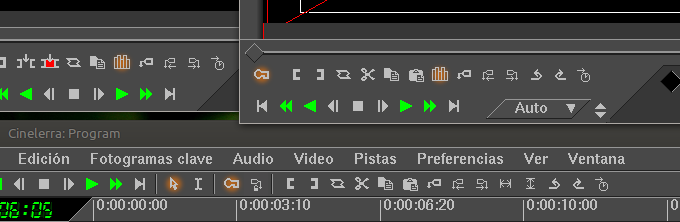
Algo que no menciono en el vídeo, pero creo que queda implícito, es la explicación sobre la aparente redundancia de algunos botones en la interfaz del programa; me refiero concretamente a los botones relacionados con labores básicas de copiado, cortado y pegado, que se encuentran en tres ventanas diferentes: el visor, el compositor y la línea de tiempos.

Será por botones...
En realidad esta sobreabundancia de botones responde a la posibilidad de poder interactuar de formas diferentes tanto con el input como con el output de vídeo o de audio. Explicándolo de otra manera: si queremos trabajar realmente rápido necesitamos poder editar las diferentes partes de nuestros archivos estén en el lugar que estén, bien sea desde la misma línea de tiempos, bien desde el compositor al comprobar el resultado en salida, o desde el visor cuando repasamos el contenido que todavía no estamos empleando. Desde cualquiera de estos canales podemos trocear o copiar para poder aprovechar estos fragmentos a nuestro gusto. Cada una de estas estrategias nos sirve para aprovechar los contenidos que vamos utilizando de todas las maneras posibles. Con el contenido "en bruto" desde el visor, con modificaciones más elaboradas desde el Compositor, o más directamente desde el propio timeline. Como se puede comprobar en la imagen anterior, hay más botones que se repiten a lo largo de las diferentes ventanas, pero su significado no es objeto de análisis en este capítulo. Todo tiene su momento...
Otro elemento al que no se le suele prestar mucha atención, pero que resulta especialmente útil, es el de los clips. Estos clips no son más que fragmentos de audio o vídeo que seleccionamos mediante el visor y que podemos guardar como "archivos virtuales" para usarlos cuando nos apetezca. De esta forma, no necesitamos recortar trozos de vídeo, renderizarlos y volver a cargarlos; tan sólo seleccionamos lo que nos interesa y lo usamos más adelante. El valor real de esta herramienta se comprueba en composiciones de vídeo complejas (cortometrajes cinematográficos); por ejemplo, en la edición de escenas basadas en la técnica del plano-contraplano, donde es necesario cortar trozos de varias tomas de vídeo para ir montando escenas completas.

Ya, es cierto, los iconos son más feos que pegarle a un padre...
Una vez entendidas todas estas herramientas, añadidas a las que ya conocemos de capítulos anteriores, puede ser el momento de dar un paso más y adentrarnos en un asunto más complicado: el próximo episodio estará dedicado a las herramientas de cámara y proyector. El nombre suena bastante cinéfilo, ¿verdad? Al final todo es bastante más prosaico, pero merecerá la pena, no lo dudéis.


miércoles, 2 de enero de 2013

Ubuntu Phone... La que se avecina


Al final se cumplieron las predicciones de los que avisaban sobre el advenimiento de Ubuntu al mundo de los teléfonos móviles. Después de 48 horas de espera, viendo pasar los minutos en un banner en su página oficial que parecía no terminar nunca, Canonical ha desvelado el secreto de lo que será el futuro próximo de la compañía: Ubuntu Phone. 

Primeras impresiones

El sistema operativo tiene bastante buena pinta. En un vídeo de 20 minutos, al que podéis acceder un poco más abajo, Mark Shuttleworth (sudado y sin afeitar, ¿será para mantener cierta filosofía underground de cara a la galería o simplemente es un cochino?) explica los fundamentos de su nueva criatura. Dos ideas presiden el sistema: aprovechamiento de la pantalla y respeto a las líneas de diseño marcadas por Unity. El vídeo parece demostrar que han conseguido los dos objetivos. La duda que tengo es si esto, en realidad, es bueno. Pero vamos por pasos.  


Adiós a la pantalla de bloqueo.. y a los botones

Como el señor Shuttleworth describe en el vídeo, con la empalagosa locuacidad que le caracteriza, Canonical ha decidido eliminar la pantalla de bloqueo propia de otros sistemas, en favor de una "pantalla de bienvenida" desde la que se puede acceder con gestos que aprovechan los cuatro bordes de la pantalla como lanzadores de diferentes funciones. El lado izquierdo despliega una barra con aplicaciones favoritas, al estilo de unity, con el acceso al Dash en la parte de abajo (al contrario que en Unity, supongo que para que quede al alcance del pulgar). La parte de arriba sirve para mostrar notificaciones, la derecha para desplazarse entre aplicaciones abiertas, y la de abajo para mostrar los menús, de forma que en principio, se aprovecha prácticamente todo el espacio disponible.


Otro aspecto interesante es la aparente desaparición de cualquier botón físico para interactuar con el terminal. Creo que esto es un acierto, aunque la contrapartida es conseguir la misma facilidad de uso mediante gestos, algo que puede ser peliagudo. No obstante, parece que esto beneficia otros factores, como el tamaño de las pantallas, o la propia durabilidad de los teléfonos (que nos lo digan a los que tenemos el botón Home del iPhone machacado...). 

Y dale con las Webapps

Los que sigáis el blog sabréis que no tengo muy buena opinión de la manera en que Canonical ha solucionado el tema de la integración de las páginas web como aplicaciones "de primera clase". Creo que no deja de ser una maniobra de marketing más o menos torpe, pues lo que han hecho en el escritorio de Ubuntu no es más que crear lanzadores para páginas web de la misma forma que siempre se ha podido hacer con programas como Alacarte. 


De todas formas, parece que se lo han tomado como bandera de la marca, y todo apunta a que Ubuntu Phone continuará con la línea de integrar las aplicaciones en línea con las propiamente nativas. Algo que, realmente, tampoco es una novedad en el terreno de la telefonía móvil. Sólo espero que no sigan el camino de iOS, que termina fragmentando el uso de internet y reduciéndolo al acceso a través de aplicaciones, lo cual va en contra de la filosofía abierta de la red. Si en eso también nos traicionan los de Canonical, mal vamos...

Especificaciones técnicas

Parece que el teléfono va a pedir bastante máquina para funcionar. Al menos un giga de RAM  y procesadores quad-core o Intel Atom, según informan en Alt1040. Parece que estas exigencias se deben a la capacidad del sistema para hacer funcionar aplicaciones nativas de Ubuntu si conectamos el teléfono a una televisión mediante su correspondiente dock, una idea que Ubuntu lleva trabajando desde hace bastante tiempo.


Eso puede ser muy interesante, aunque habrá que esperar para ver cómo funciona en realidad. En el caso de terminales más modestos, esta capacidad quedaría limitada, pudiendo usarse sólo aplicaciones nativas. Por lo demás, Ubuntu cuenta con la enorme ventaja de tener detrás a una comunidad de gente dispuesta a desarrollar software, por lo que el terreno de las aplicaciones puede ser uno de los puntos fuertes de Ubuntu Phone. Aunque al mismo tiempo, podría convertirse en su talón de Aquiles, como sugeriré después. Otra de las cosas interesantes es la de que Ubuntu Phone combina el kernel de Android con el suyo propio, con lo cual imagino que se maximiza la compatibilidad de hardware. E imagino que también la posibilidad de instalar Ubuntu Phone en terminales Android...

Y en resumen...

Al menos en mi opinión, la sección artística de Canonical se lo ha trabajado bastante bien, todo tiene un aspecto muy acabado y elegante. En estas cosas siempre conviene tener un terminal delante para ver cómo funciona en "la vida real"; un primer vistazo al vídeo me hace sospechar que la interacción con este teléfono no será tan fácil como con sus viejos competidores (Android y iOS). No hay nada en la pantalla que te indique qué borde hay que tocar para que aparezcan los lanzadores o las barras de menú. No es habitual que la pantalla principal sea un híbrido entre una pantalla de bloqueo y una de notificaciones, ni tampoco es intuitivo encontrarnos con cosas como una especie de Dash en miniatura, centrado en las búsquedas (no tiene pinta de permitir agregar widgets, al menos a primera vista). En fin, tengo la impresión de que el sistema puede estar chulo, pero dudo mucho que atraiga a la gente. Lo cual me lleva a la cuestión fundamental...

¿Llega tarde a la fiesta?

El panorama es el siguiente: Nokia, más muerta que viva, hace esfuerzos notable para mantenerse en el sector de la telefonía más económica, con terminales baratos basados en diferentes sistemas operativos. Windows ha hecho una apuesta fuerte con su SO para teléfonos, más aún cuando ha decidido imitar la interfaz metro en su sistema de escritorio (gran cagada de la que algún día se arrepentirán). Pero los que de verdad parten el bacalao son y serán Android y Apple. Ambas son plataformas maduras (iOS incluso algo anticuada, así que no tardarán en mover ficha), fuertemente implantadas, y sobre todo, conocidas. Ubuntu llega a un mercado saturado de terminales y sistemas operativos, con una competencia quizá demasiado dura para una empresa que se basa, en definitiva, en el software libre. Y eso es algo positivo para todos, menos para aquellos a quienes quiere atraer Canonical: las empresas, los fabricantes, los vendedores. Y poniéndome en la piel de este tipo de gente, imagino que habrá ciertas reticencias. No sólo por el tema competitivo, sino, y sobre todo, por el hecho de que Ubuntu no deja de ser Linux, y Linux es y será Software Libre. Lo cual implica que siempre suene un  poco extraño lo de que haya aplicaciones de pago. Lanzo la reflexión y la pregunta a los usuarios de Ubuntu que estén leyendo esto: ¿Alguno de vosotros ha comprado alguna aplicación para Ubuntu en el Centro de Software? La respuesta será casi con total probabilidad, un rotundo "no", y las causas de esto son sencillas de entender: los que estamos en Linux sabemos que se puede hacer lo mismo con software libre que con software privativo, y que "gratis" no significa "malo". 
Si las empresas piensan lo mismo que yo, y son conscientes como yo de que los smartphones deben su éxito comercial a las tiendas de aplicaciones, dudo mucho que  se arriesguen a la apuesta de Canonical. y ese puede que sea el principal problema. 
De todas formas, nunca se sabe, lo mismo estamos a las puertas de una revolución tecnológica... Hasta el año que viene no tendremos en la calle teléfonos con Ubuntu corriendo en sus entrañas. Y, con todas las dudas, con todos los temores, pero servidor de ustedes adquirirá un terminal. Llamadme fanboy, pero me hace ilusión la cosa...

Estilos Darktable: Radical 2013


¡Y aquí tenemos otro estilo de la comunidad! En esta ocasión le debemos el regalo de reyes adelantado a nuestro amigo Alberte Alonso Pereira, de O Rosal (Pontevedra), a quien personalmente quiero agradecer tanto la amabilidad por enviarme este estilo como lo comentarios que de vez en cuando deja caer por el blog. Vamos a echarle un vistazo a su propuesta:
La idea de Alberte ha consistido en una adaptación del estilo "Blanco y Negro Radical" que ponía a vuestra disposición hace un tiempo. Debo entonar el mea culpa por no subir más estilos en blanco y negro; espero coger el testigo y aportar alguna variante más en las próximas semanas. Aunque, como digo en el vídeo, el estilo va más allá de la adaptación: para mi gusto mejora el original, y es un buen punto de partida para más modificaciones o incluso técnicas de virado. Los plugins empleados son los siguientes:

  • Mezclador de Canal: el comienzo lógico de esta clase de revelados, aplicando un preset de los que vienen de fábrica o alguno de los que se proponen en el manual de Darktable. Por supuesto, antes de continuar con las herramientas que se proponen a continuación, podemos seguir mejorando el "revelado base" con los canales o cualquier otra herramienta que trabaje el color o la luminosidad. Lo bueno que tiene el Blanco y Negro (o una de las cosas buenas que tiene, que son unas cuantas) es que podemos centrarnos exclusivamente en la luz, con todas las herramientas a nuestra disposición orientadas a este aspecto de la imagen. Las posibilidades de edición se vuelven astronómicas.

  • Sombras y luces altas: Esta herramienta parece estar diseñada específicamente para el blanco y negro. Tras un montón de experimentos, sin duda se comporta mucho mejor y da más juego en revelados monocromo; también funciona en color, pero permite muchas menos florituras. Además, la posibilidad de contar con dos modos de desenfoque (gaussiano y bilateral) permite ser aún más generosos con los deslizadores. 
  • Ecualizador: Alberte aplica el preestablecido "claridad", aunque se puede jugar aún más con esta herramienta, sobre todo en la zona de detalle alto. Como alternativa, también podemos aprovechar el nuevo plugin de contraste local, con el que se consigue resultado parecidos. Ya estoy planeando algún estilo que emplee este plugin para que podéis ver los resultados que da, son bastante buenos y es más fácil de manejar que el ecualizador. 

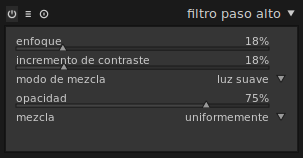
  • Paso Alto: La clásica alternativa a la herramienta de enfoque. En esta ocasión la novedad consiste en el modo de fusión empleado (luz suave en lugar de solapar). Le uso de un modo u otro va a depender siempre de las características de detalle de la fotografía, así que conviene probar con uno u otro para ver cuál funciona mejor. Y además Alberte nos da una lección de prudencia al rebajar la fuerza del efecto de paso alto con el deslizador de opacidad, que rebaja al 75%. Es muy importante que hagamos uso siempre de estos deslizadores, aunque a priori no nos parezca necesario. Como digo en el vídeo, suelen conseguirse resultados mejores si rebajamos la fuerza de nuestras modificaciones (seguro que hay algún teorema fotográfico con nombre de guiri que habla de lo mismo: "Ley de Williamson del exceso de procesado" o algo así). 

  • Grano: De nuevo otro plugin que hace un trabajo excelente en el Blanco y Negro. Con valores bajo como los propuestos en este estilo, conseguimos que la foto "parezca más una foto". Y es que no sé si a vosotros os pasará lo mismo, a mi empieza a agotarme que todas las fotos que se ven en internet estén perfectamente expuestas, mejor enfocadas que la propia realidad, y con cero ruido... los defectos molan, a veces.
Como podéis comprobar, el estilo es sencillo y busca un equilibro muy difícil entre la fuerza y la sutileza. Creo que Alberte lo ha conseguido con creces, pues se trata de un ajuste ideal para conseguir efectos de fuerte contraste, algo muy útil cuando se trata de revelar en Blanco y Negro. Y, como todos los estilos, puede servir de base para creaciones propias, añadiendo nuestros propios efectos o cambiando los que proponemos. Por eso quiero felicitar a nuestro amigo y darle las gracias en nombre de todos los que vamos a utilizar su estilo a partir de este momento. Y seguro que tu generosidad sirve a más gente que lee este blog para compartir sus creaciones con todo el mundo, que siempre serán bien recibidas en este blog o directamente en la wiki de Darktable. 
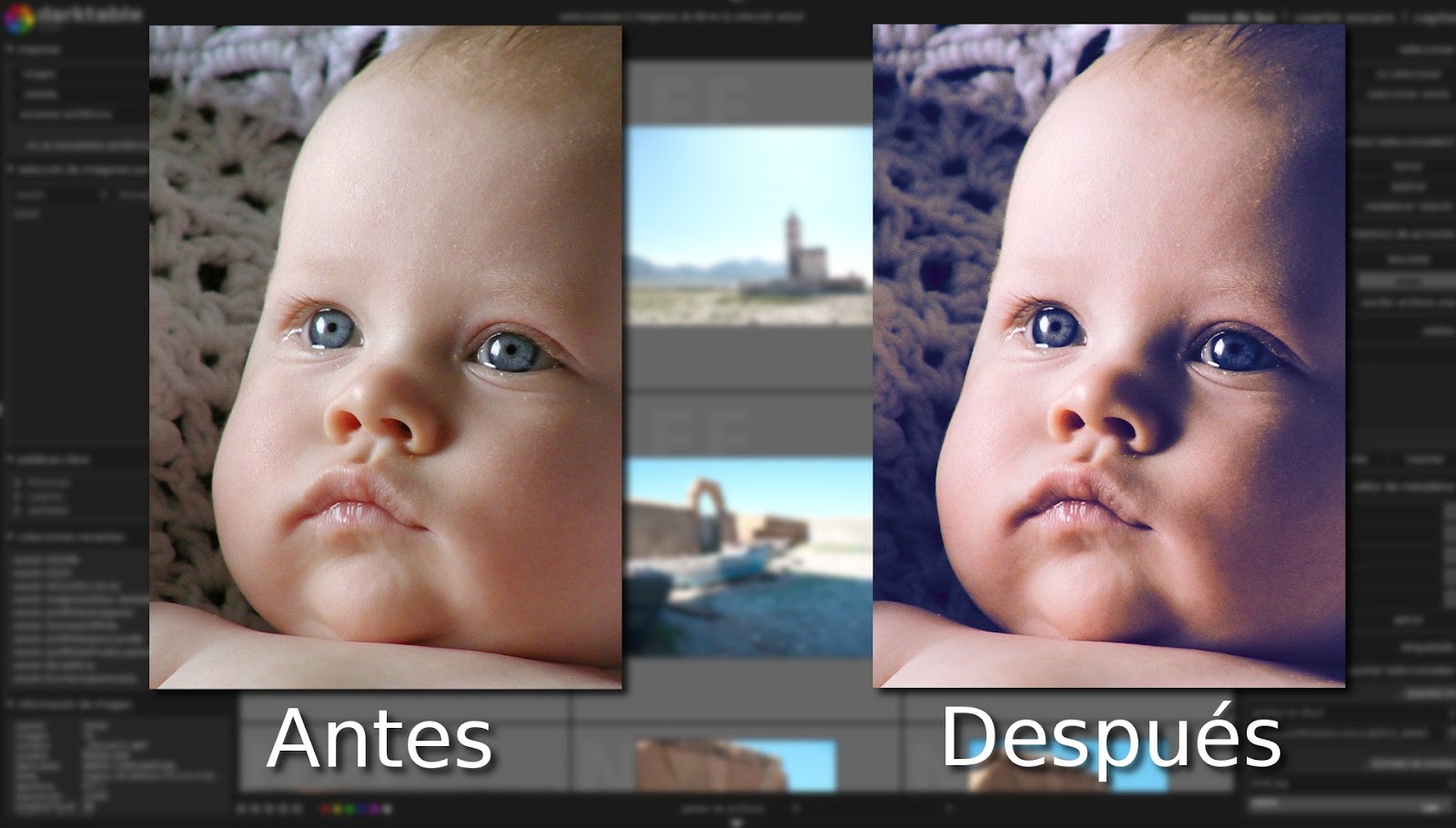
Si queréis agradecer a Alberte su trabajo tenéis aquí su enlace a Facebook; y si os apetece ver sus fotografías aquí está su espacio de Flickr. Y, por supuesto, el estilo para descargar, justo debajo del ya clásico "antes y despúes". 

Descargar Estilo (clic derecho y "guardar archivo como..."):

martes, 1 de enero de 2013

Estilos Darktable: Nashville


Si os pensabais que en Año Nuevo iba a quedarme en la cama maldiciendo mi gusto por las espirituosas, os equivocáis. Aquí está el primer post del año, dedicado a nuestro programa fetiche, Darktable. Y para empezar con las pilas bien cargadas, un vídeo con hermosísima protagonista femenina (ojo, se mira pero no se toca) y una interpretación del filtro Nashville de la aplicación Instagram.
Otro estilo sencillo pero bastante interesante, aunque debo indicar que para su uso y disfrute pleno hay que tener en cuenta ciertas condiciones previas: la fotografía no debe tener negros muy fuertes y siempre queda mejor con fotos de bajo contraste previo. Lo iré explicando conforme examinamos los plugins que intervienen.
  • Curva Tono: Aplicamos una curva muy especial, que ilumina fuertemente las sombras. Por eso digo que la imagen original no debe tener sombras demasiado fuertes, pues de lo contrario aparecerán artefactos extraños (generalmente aparece un extraño ruido de color magenta, pero esto puede variar en cada foto). Si aún así queréis aplicar este estilo, os aconsejo que bajéis el primer tirador de la curva, el que se sitúa en la entrada por la izquierda. Estos problemas de ruido también suelen arreglarse con la aplicación de modificaciones en el mezclador de canales o el balance de blancos, pero esto sería un último recurso. También podéis probar a desactivar la curva base, si es que la tenéis encendida al empezar el proceso. 

  • Variaciones Tonales: Aquí aprovecharemos sólo el 50% de la potencialidad del plugin. Eligiremos la zona de sombras para darle un tono azulado, al estilo de los procesos cruzados. Si veis que la zona queda demasiado azul, podéis probar a bajar la saturación o el balance, o subir el deslizador de "comprimir". Los resultados son bastante diferentes en función de las características lumínicas de cada imagen, así que podéis llevaros sorpresas desagradables en algunos casos, sobre todo en fotografías de fuerte contraste.

  • Colorear: Aquí elegiremos un color  que se sitúe en la gama de anaranjados o amarillentos, al gusto. Cuanto más se parezca a un tono vainilla, mejor. Aquí no es necesario tener tantas reservas como con los plugins anteriores, gracias a la aplicación del modo de fusión superponer y la opacidad correspondiente el resultado será muy sutil y sólo afectará a las zonas de luces altas. 

¡Y listo! Si bajáis el estilo tendréis oportunidad de comprobar que los resultados de jugar con la curva tono que he utilizado son bastante impredecibles. Esto ocurre porque la curva tono funciona en el modo LAB, bastante delicado de por sí, al menos en comparación con el modo RGB, que suele resultar bastante más sufrido. Creo que este año le voy a pedir a los reyes que nos traigan un plugin de curvas RGB para Darktable, no termino de acostumbrarme al modo LAB... sobre todo cuando se trata de replicar filtros de otros programas, que básicamente se consiguen siempre mediante combinaciones de curvas. Ya veremos qué sorpresas nos dan los desarrolladores, aunque sospecho que no me van a conceder el deseo... El estilo para descargar, después del "Antes y Después":

Clic para ampliar


Descargar estilo (clic derecho y "guardar archivo como..."):

Estilo Nashville