Mostrando entradas con la etiqueta análisis. Mostrar todas las entradas

sábado, 23 de abril de 2016

Video-distro #33: Ubuntu 16.04 "Xenial Xerus"

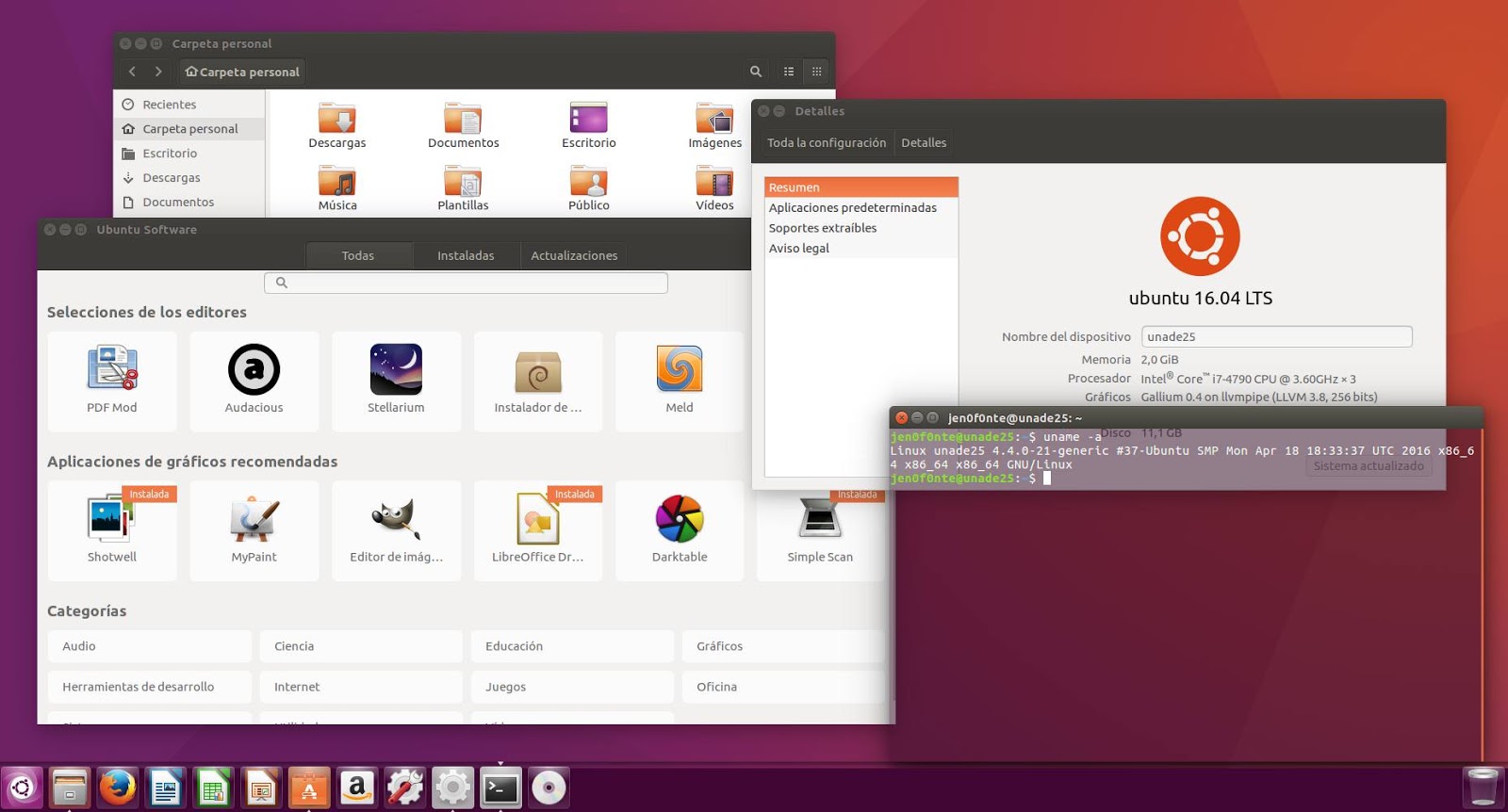
Lo prometido es deuda, y aquí tenéis, preparado a machamartillo, la correspondiente vídeo-distro dedicada a la niña de los ojos de Canonical. Con permiso, claro está, de Unity 8, MIR, Ubuntu Phone...¡Ah! Y además hoy toca sesión doble, que también incluyo una pequeña reflexión en torno a mi posición sobre Ubuntu, Canonical y demás culebrones.


miércoles, 20 de abril de 2016

Vídeo-Distro #32: Korora 23 "coral"

A pocas horas del advenimiento de la nueva versión de Ubuntu, me paso por el arco del triunfo las leyes del marketing bloguero y os traigo una distribución que puede hacerle sombra en algunos aspectos al gigante de Canonical. Vamos a ver qué tal es esta Korora...

viernes, 15 de enero de 2016

Repaso a Darktable 2.0

Lo prometido es deuda... con algo más de retraso del que me habría gustado, vuelvo a ponerme manos a la obra con un vídeo nuevo. Y como no podía ser de otra forma, mi advenimiento es con un Darktable bajo el brazo.


jueves, 1 de mayo de 2014

Vídeo-Distro #27: Ubuntu 14.04


No, este humilde blog tampoco se libra de la "casi obligatoria" reseña de la distro más popular del mundo; entre la falta de voz y la falta de emoción de esta versión, no es que me entusiasmase la idea, pero... que no se diga que soy un asocial, ea. 

jueves, 27 de febrero de 2014

Vídeo-Distro #26: Linux Deepin 2013


Con las ropas raídas, la barba descuidada y mis sandalias desgastadas por las cientos de leguas recorridas, os traigo en las alforjas de mis camellos, directamente desde el Reino del Medio, ricas sedas, lujosas porcelanas y aún más suntuosos productos. Largas han sido las jornadas, pero el viaje a lo largo de la Ruta de la Seda ha sido fructífero. Aquí escondido en un cofre, a cargo de uno de los caravaneros, os traigo Linux Deepin directamente desde la milenaria China. 

lunes, 3 de febrero de 2014

Vídeo-Distro #25: Antergos 2013.11.17


¡25 vídeo-distros! Quién me lo iba a decir cuando empecé con esta serie a título de "experimento youtubero"... el caso es que aquí estamos, con un cuarto de centenar de análisis, y no dejo de encontrarme con sorpresas agradables: la de hoy es muy especial, no sólo por tratarse de una distro "paisana", sino por la enorme calidad y originalidad que destila por los cuatro costados de su kernel: le damos la bienvenida al blog a Antergos

lunes, 6 de enero de 2014

Vídeo-Distro #24: KolibriOS


¡Primera vídeo-distro del año! Vamos a retomar el tema de las distros "ultraligeras" con la más diminuta que me habéis dado a conocer a través de los comentarios de la última, la de Puppy Linux de hace unas semanas. La que toca esta vez es tan pequeña que pesa bastante más un mp3 o incluso una foto en formato RAW, para que os hagáis una idea. Así que por una vez podremos gritar orgullosos "¡Yo soy el que la tiene más pequeña!". La distro, se entiende. 

sábado, 7 de diciembre de 2013

Software Fotográfico: RawTherapee


Aunque parezca mentira, dada mi inclinación a hablar largo y tendido de Darktable, no es este el único revelador con el que podemos juguetear en Linux. El que os presento hoy es uno de los más veteranos, y lo cierto es que no le ha sentado mal el paso del tiempo al venerable RawTherapee.

martes, 3 de diciembre de 2013

Vídeo-Distro #23: Puppy Linux 5.7.1


La distro que os traigo hoy es bastante especial, y supone un cambio en el rumbo que estaba tomando esta serie, dedicada en los últimos tiempos a grades distribuciones cargadas de megas, necesidades de recursos y de pretensiones. En esta ocasión la protagonista es una distribución que destaca precisamente por ser diminuta. Os presento a la distro del perrito. 

viernes, 1 de noviembre de 2013

Vídeo-Distro #21: Ubuntu 13.10 Saucy Salamander


Una de las ventajas de hacer las cosas con retraso es que dispones de un espacio de plácida comodidad en el que se pueden hacer las cosas sin prisas y con algo más de detalle. No hagáis caso a este homenaje a la procrastinación: Esta vídeo-distro debería estar lista hace unos cuantos días pero sencillamente no he encontrado tiempo para editar los vídeos; en vuestras manos dejo si preferís la excusa barata o la justificación cínica. 

sábado, 24 de agosto de 2013

Vídeo-Distro #18: Mageia 3


Juro que no lo he hecho a propósito. Las últimas vídeo-distros trataban todas ellas sobre derivados de Ubuntu y no era mi intención, lo prometo. A ver si puedo redimirme pasando revista a un sistema operativo que no tiene nada que ver (ni remotamente) con Canonical. Vamos a echarle un vistazo a la distro del caldero mágico.

domingo, 11 de agosto de 2013

Vídeo-Distro #17: Elementary OS Luna (estable)


Para que luego digan que en UnaDe25 no hacemos periodismo al cabo de la calle... No han pasado ni 24 horas del lanzamiento a bombo y platillo de Elementary OS Luna en su versión estable y aquí estoy yo con la vídeo-distro correspondiente. Lo cierto es que la cosa no tiene mucho mérito, por que externamente la nueva versión (y por fin definitiva) no aporta demasiadas novedades con respecto a la beta que analizábamos hace unos meses... ¿Ha merecido la espera? Os veis el vídeo, leéis el artículo y ya podréis juzgar por vosotros mismos.

domingo, 28 de julio de 2013

Vídeo-Distro #15: Linux Mint 15 "Olivia"


Como no podía ser de otra manera, en la vídeo-distro décimo quinta le toca el turno a una de las distribuciones más importantes de todo el panorama Linux, si no la que más, al menos en cuanto al número de usuarios que disfrutan de ella. Se trata de Linux Mint, que lleva ya unas semanas con su versión 15 en la calle. Vamos a echarle un vistazo a lo que nos ofrece, sus ventajas, que son muchas, y algunas de las cosas que quedan aún por pulir. 

jueves, 27 de junio de 2013

Video-Distro #14: Zorin OS


A pesar de los pesares, aquí sigo con más tutoriales, espaciados en el tiempo como os había augurado... en esta ocasión os traigo un nuevo análisis de las numerosas distribuciones Linux que circulan por la red. Por cierto, soy consciente de que me he dejado en el tintero la vídeo-distro dedicada a Ubuntu 13.04, aunque viendo la cobertura que se le da a Canonical pienso que merece la pena echarle un vistazo a otras opciones más "minoritarias". Hoy le toca el turno a Zorin OS.


sábado, 6 de abril de 2013

Vídeo-Distro #13: PC Linux OS 2013 02


El décimo tercer capítulo de esta serie he decidido dedicárselo a una distribución "made in the US", con un afectuoso saludo a todos mis amigos norteamericanos. PC Linux OS, también conocida como PCLOS (en adelante utilizaré las siglas para no maltratar demasiado mi teclado y mi paciencia), es una distribución nacida en la soleada Texas bastante especial en muchos de sus planteamientos como sistema operativo. Veamos en qué consiste y cuáles son sus puntos fuertes y débiles.


¿qué debemos saber de PCLOS? Que se toma muy en serio cosas importantes para el usuario de a pie, como la gestión de paquetes, una curiosa combinación denominada APT-RPM que supuso el abandono definitivo del gestor URPMI propio de Madriva, la distribución de la que proviene PCLOS. De este modo, nos encontraremos con un entorno de instalación bastante amigable, dominado por el gestor Synaptic y que funciona bastante bien  (aunque reconozco que he tenido algunos problemas al actualizar la distro). La he probado bajo el entorno KDE 4.9.5, aunque está disponible también con los sabores Gnome, XFCE y LXDE. Además, podemos bajarnos  versiones diferentes de la misma distribución: Además de la "normal" (denominada "Full Version"), está disponible una versión llamada "Fullmonty" (abreviada como FM) que pesa nada menos que 4,5 Gb y que contiene un escritorio completamente "tuneado" por la comunidad de PCLOS. Lo he probado y el cambio es bastante espectacular, destacando un conjunto de seis escritorios virtuales cada uno orientado a un contenido diferente (multimedia, oficina, etc.). El peso de esta .ISO es muestra de la cantidad de software que contiene instalada, realmente espectacular, incluso teniendo en cuenta que la versión "normal" ya viene muy bien surtida.

Instalación


"Extraña" es la palabra que la define. Diría que se han pasado simplificando el proceso. Entras casi por sorpresa en el apartado de particionado y parece que no llegan nunca las cosas sencillas, el nombre de usuario, la localización y esas cosas. Que no se me malinterprete, PCLOS no es en absoluto difícil de instalar, y el programa encargado del asunto lo hace muy bien y sin problemas. Pero es extraño, parece que está al revés, y deja demasiadas tareas para después del reset de rigor, algo poco común últimamente. No sabría que decir, la verdad, me ha dejado con una sensación un tanto... extraña. Lo que sí es objetivo es el hecho de que no tenemos una interfaz clara sobre todo en el caso de que hayamos metido la pata con algo. A poco que nos descuidemos podríamos cerrar el programa de instalación y tendríamos que repetir el procedimiento, que no es largo, pero puede molestar si somos de los que andamos con los pies de plomo y no nos gusta darle a "next" a lo loco. Ese es un error que se habría solucionado con un simple botón que ponga "atrás" o algo así. En cualquier caso, el instalador funciona a la perfección y puede ser comprendido sin demasiados problemas, además de contar con abundantes opciones avanzadas para los más veteranos.

Lo negativo

Además de los errores que consigno en el vídeo (a saber: el tema del instalador, el error al actualizar y el problema de la localización, este último un auténtico misterio sin resolver de momento), lo que menos me ha gustado de PCLOS es su aspecto. Puede que el fondo de pantalla que viene por defecto sea un poco deprimente y me haya influido inconscientemente, el caso es que el entorno de escritorio KDE viene con un tema que me parece anticuado y un tanto aburrido, acostumbrado como estoy a cosas bastante más llamativas en los últimos tiempos. Naturalmente, es cuestión de gustos, y por supuesto si algo le sobra a KDE son posibilidades de modificar las cosas, pero suelo prestarle mucha atención a lo que me ofrece una distro nada más instalarla; según voy haciéndome un carcamal me va costando más ponerme manos a la obra para configurar cosas, sobre todo cuando se trata de cosmética. En este sentido, PCLOS no es precisamente de las distros emocionantes, y aunque la versión Fullmonty es un poco más pinturera, tampoco me ha convencido del todo.

Lo positivo

Es una distro bien pensada y completísima en el apartado software. Tiene un montón de programas "en la caja", además de contener contener para tarjetas gráficas y codecs multimedia sin necesidad de instalar nada. También hay que destacar su completísimo programa de configuración del sistema, que hará las delicias de los más exigentes. 


Si estás acostumbrado a Synaptic te encontrarás como pez en el agua instalando programas y sus dependencias, y los 15.000 paquetes de sus repositorios propios cubren las necesidades de cualquier usuario normal.


En resumen

PCLOS es una distribución que a mi personalmente me ha dejado un poco frío. Creo que esto se debe a mi reciente experiencia con cosas gigantes como OpenSuse, que me ha dejado bastante hipnotizado y planteándome la migración inmediata (os aseguro que no me pagan por decir esto, ya me gustaría). El caso es que con PCLOS tengo la sensación de que es un sistema operativo solvente, fiable, potente... pero no me ha emocionado. El instalador no ha ayudado demasiado en esta percepción, pues me provocó un ataque de ira asesina a la tercera vez que lo cerraba sin querer. Pero no deja de ser una distro veterana, infinitamente respetable y apoyada por una potente comunidad que, además de desarrollar la versión Fullmonty, promueve la revista PCLinuxOS Magazine, un verdadero tesoro de información no sólo para los seguidores de la distro del toro, sino para toda la comunidad GNU-Linux. el resultado de este buen hacer es un más que meritorio octavo puesto en Distrowatch, peleándose codo con codo con los pesos pesados del mundo del pingüino.


jueves, 28 de marzo de 2013

Vídeo-distro #12: OpenSuse 12.3


Para ir dejando el terreno despejado en cuanto a las distribuciones más importantes que pululan por ahí, no podía dejar de lado una de las más importantes que existen y de las que generan más adhesión por parte de sus usuarios. Se trata de la distribución del camaleón, OpenSuse.


Que no os engañe esta desenfadada mascota: OpenSuse es una distro seria, con un evidente aire germánico, robusta, estable y preparada para lidiar con las necesidades de los más expertos. Sin lugar a dudas es uno de los mejores sistemas operativos (Linux o no) que existen en la actualidad.


Instalación


Ya desde el proceso de instalación se percibe la exquisita atención al detalle de OpenSuse. Yast2 es un sistema de instalación completo y exhaustivo, orientado a cualquier tipo de usuarios con un mínimo de conocimiento pero capaz de cumplir con quienes quieran control total sobre cosas como el particionado.
Cabe destacar además la variedad de imágenes de disco que están disponibles para su descarga, desde las iso Live con escritorios KDE o Gnome a una versión DVD de, atención, 4.2 Gb, cargada de software y con opciones extras en la instalación, a través de las cuales podremos conectarnos con los repositorios que queramos desde el mismo momento en que instalamos el sistema. 


Lo negativo

Si con otras distros tengo dificultades para encontrar puntos negativos, con OpenSuse el problema es de órdago; además carezco de experiencia con este sistema como para entrar a valorar otras opiniones sobre, por ejemplo, su sistema de creación y mantenimiento de repositorios privados, o su política de versiones, ambos elementos que suelen recibir alguna crítica que otra. Mi vistazo fugaz a OpenSuse me ha dejado deslumbrado y, si acaso, lo único que me ha llamado la atención es la velocidad de instalación (no es lenta, pero me esperaba algo más rápido), la velocidad de arranque (lo mismo que antes, no es lenta, pero había leído que iba como un tiro y no es así) y la abrumadora cantidad de opciones de configuración y gestión de dispositivos que ofrece Yast.
Otra cosa que no termina de gustarme es la relación de OpenSuse con el ámbito empresarial. Que no se me malinterprete, soy usuario de Ubuntu así que no debería tener derecho a decir nada pues acepto que las empresas privadas promuevan (y se beneficien por ello) el software libre. Pero no sé, después de ver cómo hay grupos pequeños de gente que se organizan para darnos distros completas y competentes, de AMD y Novell espero perfección y no siento que sea tan meritorio que la obtengan. Dicho esto, OpenSuse es Open, y por lo tanto está impulsada eminentemente por su comunidad de usuarios, así que en ese sentido no es diferente de Ubuntu o Fedora. 
También tengo dudas en relación a si la recomendaría o no a un usuario novato. Quizá sea demasiada información al principio, y puede que alguien que venga de mundos más sencillos se sienta abrumado. Con esto tengo dudas, porque la verdad es que yo no he tenido demasiados problemas para entender dónde están las cosas y qué se puede hacer con ellas, pero creo que para un novato absoluto la experiencia podría ser diferente.


Lo positivo

Es la madre de todas las distros. No he encontrado nada que no funcione, nada que me moleste, nada que después de un vistazo no haya conseguido comprender y usar con más o menos éxito. Con el escritorio Gnome no la he probado, pero con KDE está elegantísima. El software instalado por defecto y el que contienen los repositorios está actualizado prácticamente a las últimas versiones y si queremos algo más podemos pasarnos a las líneas de versiones Factory o Tumbleweed. Si GNU-Linux significa control y personalización, OpenSuse es el epítome de estos dos conceptos. No me queda otra que quitarme el sombrero y anunciaros que es la mejor distribución que he probado a día de hoy.


miércoles, 20 de marzo de 2013

Vídeo-Distro #11: Trisquel Linux 6.0 Toutatis


¡Por fin una distro española! No es que falten ejemplos de sistemas Linux creados en el solar de los carpetos y betones, pero lo cierto es que este es el primer hueco que le dedico a una distro patria en nuestro blog. Mea culpa, desde luego. Pero si os esperáis toreros haciendo chicuelinas o chulapos bailando el chotis, este no es vuestro artículo; la distro que analizamos hoy tiene raíces galaicas, de niebla y granito, de misterio, morriña y saudade. Ya su propio nombre nos deja bien clara su raigambre norteña: Trisquel, un nombre que alude a un símbolo solar que, aunque se puede encontrar en culturas a lo largo y ancho del mundo, tiene especial relevancia en el norte de Europa, la pretendida Europa céltica (porque es céltica y muchas cosas más, me cabrea un poco el mito celta, qué le voy a hacer) y sus ancestrales creencias paganas.
Espero que me haya quedado suficientemente poética esta introducción a la versión 6.0 de Trisquel, apodada Tutatis; porque otro elemento característico de esta distribución es su romántico objetivo de proporcionar un sistema absolutamente libre, sin ningún tipo de cortapisa privativa o blob binario.


Tan libre es esta distro que durante su presentación en 2008 ocurrió uno de los advenimientos de Richard Stallman sobre tierras hispanas, momentos que aprovechó para su habitual apostolado, con aureola y todo según cuentan los cronistas.
Ya metiéndonos en terrenos técnicos, hay que señalar que Trisquel apuesta por lo seguro en cuanto a paquetería, pues desde 2008 ha optado por la vinculación a los repositorios Main y Universe de Ubuntu, con las autoimpuestas limitaciones relativas al mencionado software de código no abierto; como no podía ser de otra manera, el kernel ha sufrido las correspondientes alteraciones para eliminar todo rastro de controladores privativos, lo cual, sumado a lo anterior, le ha conferido a esta distribución cierta aura de santidad GNU, y la conveniente (y merecida) certificación por parte de la Free Software Foundation. Para los que no lo sepáis, esta fundación promovida por el mentado Stallman proporciona una estricta serie de pautas que se deben cumplir a rajatabla para que una distro pueda obtener el apelativo de "completamente libre" por su parte. El hecho de que sólo ocho distros cumplan estos requisitos dice mucho del mérito que los desarrolladores de Trisquel a la hora de mantener "limpio" a su retoño.

Instalación


Uno se esperaría que, con todos los antecedentes anteriores, el uso de Trisquel fuera complejo, sesudo, muy "terminalero". Nada más lejos. Se nota bastante el toque Ubuntero en algunos de esos aspectos; concretamente, en lo que atañe a la instalación, nos encontramos con Ubiquity, el instalador de Canonical, que facilita enormemente el proceso. Ya lo digo en el vídeo, pero insisto: Ubiquity es "el instalador" por excelencia en la actualidad. Al menos de los que he probado, que son unos cuantos. El procedimiento es limpio, seguro y, sobre todo, rápido. El modo live, además, funciona a la perfección y el hecho de que la ISO de Trisquel sea tan diminuta nos permite "llevarlo encima" en un pendrive o en una de esas cosas que parece que ya nadie usa y que se llamaban CD-ROM.

Y yo que me esperaba tener que sacarme una ingeniería para instalarte...

Lo negativo

Debo advertir, por si acaso no ha quedado claro después de 11 entregas de vídeo-distros, que mis opiniones valorativas sobre los sistemas GNU-Linux son precisamente eso: meras opiniones. Con todo lo que de subjetivo e injusto puedan tener. En este caso, además, resulta todavía más complicado encontrar una respuesta simple a la pregunta de qué no me ha gustado de Trisquel. El hecho de que no cuente por defecto con apoyos privativos, que, según su propio lema "vaya por libre" me produce cierta sensación de vértigo. Es un poco como aprender a andar en bicicleta. Llega un momento en el que hay que quitar los ruedines y te hace ilusión, pero al mismo tiempo acojona. El desarrollo de los drivers libres para las tarjetas de vídeo avanza lento pero seguro, al ritmo pausado que la aburridísima ingeniería inversa permite. Pero por lo que voy leyendo y he podido comprobar por mi mismo, siguen sin sacar todo el rendimiento a nuestras tarjetas. Esto no sería un problema si no nos interesa jugar a lo último de lo último pero me parece preocupante debido al protagonismo cada vez mayor de OpenGL en las tripas de muchos programas dedicados a otros menesteres. Sea como fuere, si el uso que le damos a nuestras máquinas no necesita de esta clase de aceleración gráfica optimizada, no creo que ningún usuario note la diferencia en este sentido. Otra cosa más peliaguda es la cuestión de los codecs de audio, vídeo y flash. Respecto a los codecs, la solución es la transcodificación mediante OGG convert, programa incluido de fábrica en la distro. Con flash la cosa es un poco más complicada, aunque desde la propia página del proyecto nos señalan alguna solución intermedia, al menos para ver vídeos en este formato.

Kernel 3.2. Un poquito anticuado, todo hay que decirlo

Lo que está claro es que el uso de Trisquel supone un grado de conciencia tecnológica que presupone la aceptación de ciertas limitaciones. Es así: usar Trisquel es una forma de activismo, una reivindicación en sí misma. Esto es en esencia bueno pero si nuestro planteamiento es el de usuarios "normales" (entrecomillado, por supuesto, normales somos casi todos, menos algunos que he visto que tienen plaza en el parlamento) quizá encontramos estas limitaciones demasiado incómodas.

Lo positivo

Lo que más me ha gustado es la sorpresa de comprobar que el sistema es absolutamente "humano". Todo está en el sitio que se espera, no es necesario tener grandes conocimientos ni empollar documentación; es una distro pensada para que la use todo el mundo si le apetece y sin encontrar problemas. ¡Incluso con un centro de software al estilo Ubuntero!

¡Un centro de software! ¡Mola!

Seguro que esta sorpresa que me he llevado está causada a pachas entre mis prejuicios y mi desconocimiento, pero me alegro mucho de haber aprendido la lección: el software libre, por el que me muevo aún de manera algo ambigua (aunque entre mis conocidos yo ya tengo el sambenito de ser un jipi antisistema y raruno), es mucho más amable de lo que pueda parecer, si en el lado de quienes desarrollan hay intención de que así sea. Este es otro mérito fundamental por parte de los programadores. Por si fuera poco todo esto, el aspecto es impecable y minimalista, consistente y atractivo. Os parecerá una tontería pero me ha encantado la fuente tipográfica empleada en el escritorio, limpia, ligera y pequeña, como a mi me gusta.

El escritorio tiene cierto aire a Elementary, ¿verdad?

En resumen

Esta es otra distro de las emocionantes. No por su especial capacidad de configuración (el escritorio es un fork de Gnome 2, así que hay pocas cosas sorprendentes aquí), ni por su increíble capacidad técnica, rendimiento o actualización (el kernel es una versión de 3.2, de nuevo poco excitante y el rendimiento es bueno pero no increíble al estilo CrunchBang). Es emocionante por todo lo que implica. Es posible tener un sistema operativo totalmente funcional, trabajar con el, tener una "vida informática" normal y sin ningún tipo de dependencia de software privativo. Trisquel es la demostración de esta utopía.


miércoles, 6 de marzo de 2013

Vídeo-Distro #9: Manjaro Linux


Esta semana le vamos a echar un vistazo a una distro de la familia Arch, que en mi humilde opinión es una de las más potentes ramas del mundo Linux junto a Debian (sí, sé que hay otras, pero esta es mi humildísima opinión). Arch es un sistema que cuenta, entre otras cosas, con unos repositorios realmente potentes, entre ellos AUR, del que hablo en el vídeo y que no me resisto a comentar más en profundidad un poco más adelante. Pero vamos por orden: la distro de hoy se llama Manjaro, que sigue fielmente el principio de desarrollo de su "progenitora" Arch: KISS (keep it simple, stupid, o sea: "mantenlo simple, estúpido", en referencia a la manía que tienen algunos desarrolladores de complicar las cosas). 


Instalación

Manjaro tiene fama de ser una distribución a la que le falta un punto para ser perfecta: el proceso de instalación asusta un poco por su primitivo aspecto; aunque están ya en desarrollo interfaces un poco más pulidas para preparar el sistema en nuestros discos duros, en la que he analizado (la versión aparecida el día 23 de febrero) todavía se mantiene el instalador CLI, basado en pantallas de terminal con un aspecto, eso sí, un poco desalentador. No obstante, no es tan fiero el león como lo pintan; si seguimos los pasos ordenadamente y leemos con atención las instrucciones, no es más difícil de instalar que cualquier distro de las que gozan de bonitas interfaces. Pero no adelantemos acontecimientos, juzgad vosotros mismos. Una vez hemos arrancado el ordenador con la ISO (descargable aquí) copiada en un DVD o en un pendrive (os recuerdo que pesa 1,2 Gb, así que nada de CD's desgraciadamente) nos encontramos con la primera pantalla de selección, que nos permite arrancar la sesión Live y otras opciones:


Si elegimos la primera opción comienza el proceso de arranque, con la siguiente pantalla:


Las flechas marcan dos elementos importantes: el mensaje de bienvenida, que nos indica el nombre de usuario y la contraseña de la sesión live, importante si vamos a realizar tareas que requieran de permisos. La otra flecha señala el lanzador del instalador, listo para funcionar en cualquier momento:


Esta primera pantalla de terminal nos informa de que existen dos versiones de CLI, y que se recomienda la estable. Ya veis que gráficamente da un poco de pena, pero informa correctamente y solo hay que apretar intro para continuar:


La primera opción, por lo tanto, es seleccionar el instalador. Poco que comentar, elegimos la primera opción y...


Otra pantalla donde nos dicen que hemos elegido bien (¡!) esto empieza parecerse a una aventura gráfica de las antiguas... le damos a ok:


...Y seguramente el estupor de la pantalla anterior os ha impedido leer el mensaje completamente, cuando dice "follow the steps in order" ("sigue los pasos en orden"); efectivamente, la nueva pantalla nos da varias opciones para seleccionar, y tendremos que ir de una en una; solo tras cumplimentarlas todas podremos dar por finalizado el proceso. Tengo la impresión de que esta disposición puede ser una de las problemáticas del instalador CLI. Es fácil despistarse entre tantas pantallas azules, y saltarse un paso que pueda dar al traste con la instalación. Así que nos concentramos, cogemos aire y le damos a la primera línea: set date and time, donde podemos seleccionar la franja horaria y la fecha del sistema. El siguiente paso, "Disk(s) preparation", es uno de los importantes:


Ya veis que no era para tanto, ¿verdad? Simplemente tendremos que elegir qué tipo de instalación queremos, y si elegimos la opción "assisted", el programa nos echará una mano en el paseo. Las siguientes pantallas son una sucesión de casillas donde sólo tendremos que elegir el tamaño de las diferentes particiones, que el instalador se encargará de crear automáticamente.


Por supuesto, también podremos crear nuestras propias particiones manualmente. Este proceso termina con la selección del formato de las particiones, con las opciones típicas (ext2, ext4, etc.):


Ya va quedando menos. Cada vez que terminamos un paso se nos devuelve a la pantalla general, donde tendremos que seleccionar el siguiente. En este caso, la copia del sistema en el disco:


En la segunda pantalla veis cómo Manjaro instala los controladores gráficos, uno de los puntos fuertes de esta distro. Si hemos elegido la opción conveniente en el arranque (que está bien visible, no tiene pérdida), el instalador se encargará de elegir el driver concreto para nuestra tarjeta gráfica, y de compilar el kernel preciso para hacerlo funcionar. Todo un logro por parte de Manjaro, que ni siquiera la todopoderosa Ubuntu ha conseguido superar. El proceso dura poco rato, y podremos avanzar a la configuración del sistema, que básicamente consiste en crear usuarios y carpeta, opciones locales (teclado y esas cosas, nada esotérico ni misterioso), etc.:


Una vez cumplimentado este trámite (alguno de cuyos pasos son opcionales), tendremos que instalar el Grub, que para quien no lo sepa es el programita que se encarga de detectar y dejarnos elegir qué sistema operativo queremos arrancar nada más encender el ordenador; la opción más razonable, por supuesto, es la primera:


Y eso es todo. En realidad no es muy diferente de cualquier instalador gráfico, con pasos sucesivos y elecciones que en el fondo son siempre las mismas. De hecho, en la mayoría de los casos este tipo de instaladores sólo son complicados si queremos hacer cosas complicadas, y eso generalmente solo lo hacen aquellos que están preparados para disfrutar de estas imágenes de 8 bits (ya lo decía mi abuela: tiene que haber de todo en este mundo...).

Lo negativo

Debo ser un "optimista antropológico" como dijo alguien cuyo nombre procuro borrar de mi mente, porque no suelo encontrar puntos negativos en las distros que voy analizando. Al menos nada que llegue a cabrearme, como me pasa de vez en cuando con Ubuntu. Esto, naturalmente, no quiere decir nada, imagino que un uso intensivo de cualquier distribución sacará a relucir problemas que con un vistazo somero pasan desapercibidos. En esta ocasión me pasa algo parecido: No he encontrado problemas graves en ningún momento, el sistema va fluido (XCFE es lo que tiene) y la detección de hardware es de lo mejor que he visto hasta ahora. Si acaso podría destacarse como "defectillo" el aspecto algo pasado de moda de XFCE, aunque esto no es nada que no pueda solucionarse con un poco de trabajo de configuración. Tampoco se explica muy bien el excesivo tamaño de la ISO, aunque con toda probabilidad esto se debe a la cantidad de paquetes que habrán añadido para que el reconocimiento de componentes sea eficaz. De otra manera, el apartado de aplicaciones instaladas por defecto se lleva un aprobado raspado, habida cuenta de la carencia de elementos clave como el software ofimático o gráfico, por citar un par de ejemplos. Por cierto, no he podido instalar Darktable, aunque quizá sea un problema de mi instalación virtualizada. ¡Ah, y otra cosa que me ha llamado la atención: el kernel es la versión 3.4... ¿Un poco "anticuado" para una rolling, no?

Lo positivo

Lo cierto es que, tras examinarla y leer sobre ella, no me sorprende que Manjaro sea la niña bonita de tantos usuarios de Linux. Es una distro que funciona realmente bien, que acepta el hardware y lo configura perfectamente sin darte ni cuenta, y que no da problemas. Y cuenta con una colección de repositorios espectacular: además de los propios de Manjaro, accede a los repositorios AUR de Arch Linux: se trata de un sistema de repositorios privados que le da, en mi opinión, mil vueltas a los ppa de Ubuntu. Son repositorios de usuarios, igual que los PPA (AUR es el acrónimo de Arch User Repository), pero cuyos paquetes son inmediatamente lanzados a los repositorios oficiales tras un proceso de votación por parte de los propios usuarios. No me puedo imaginar forma más eficiente (ni democrática) de asegurar que lo que contienen estos repos funciona.
Por encima de todo, lo mejor que se puede decir de Manjaro es que es una distro que funciona de perlas. Probablemente una de las mejores opciones si quieres un sistema que no te de problemas.

En resumen

Manjaro es una distribución que debe estar influenciada por el pensamiento luterano de sus autores: es una distro con aspecto de seria, con un funcionamiento serio, y con todo atado y bien atado. Al mismo tiempo, y quizá por las mismas razones, es una distro que no llega a entusiasmarme como sí lo hacen otras que probablemente sean más problemáticas. Pero uno no puede evitar ser mediterráneo por mucho que moje los pies en el Cantábrico. No me hagáis mucho caso: Manjaro mola.

miércoles, 27 de febrero de 2013

Vídeo-Distro #8: Voyager 12.10


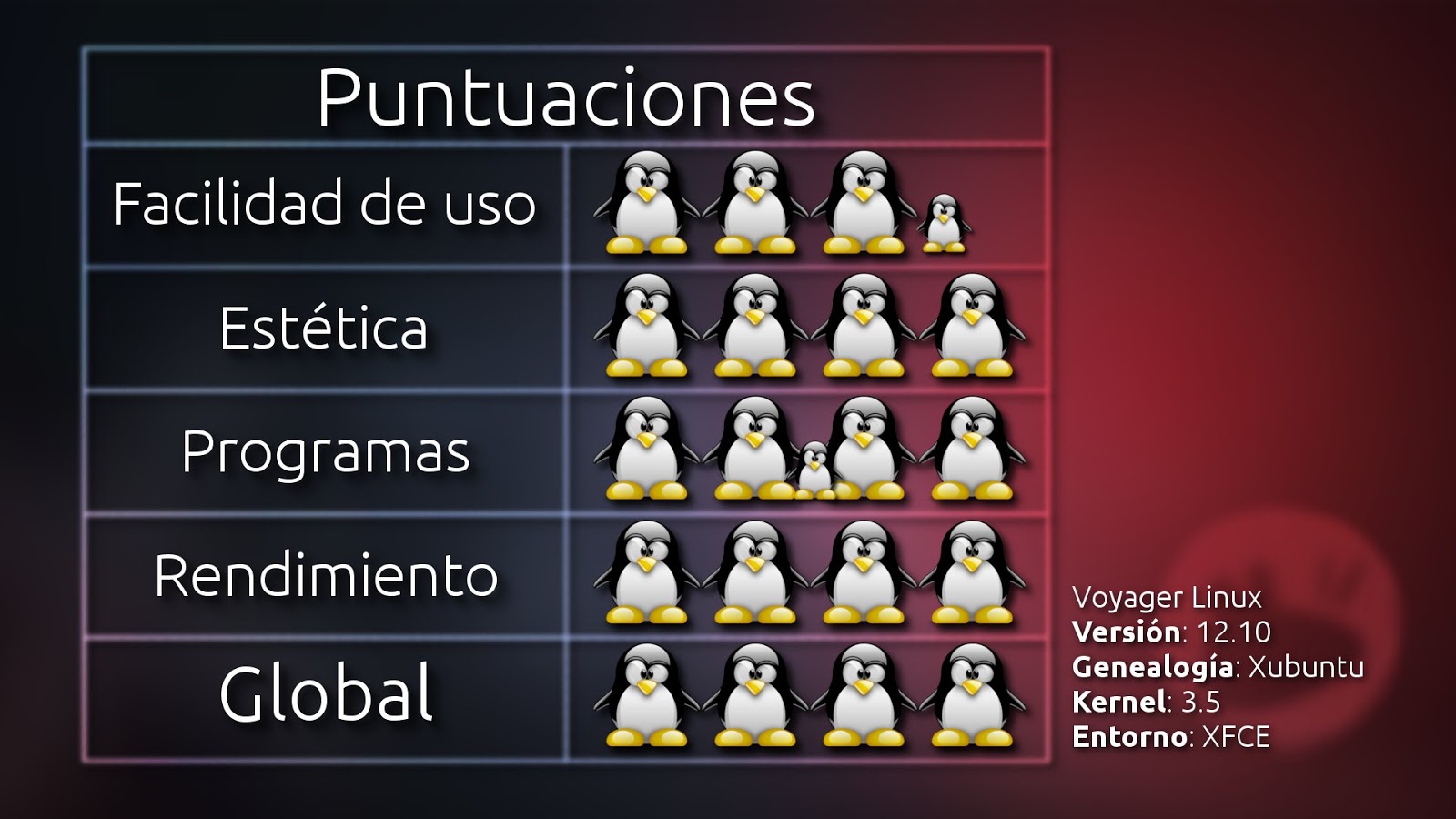
La Vídeo-Distro de esta semana es un poco especial porque es la primera versión “spin” de la serie. Para los que no lo sepáis, un “spin” en el terreno de las distribuciones Linux es una versión “maquillada” de otra distribución. En este caso, Voyager es un Xubuntu "escondido" detrás de una capa de aplicaciones y estilos de composición y barras que dejan a XFCE (el entorno de escritorio en que está basado) bastante guapo. Quizá uno de los problemas de la mencionada Xubuntu es que su pinta por defecto resulta demasiado sosa y aburrida. Voyager aporta un punto de elegancia y modernidad que es realmente de agradecer. 


No obstante, no deja de ser Xubuntu. De modo que el siguiente apartado, el de la instalación, es exactamente el mismo para ambas distribuciones; si estáis pensando en darle una oportunidad a Xubuntu, estas instrucciones os valen igual. Vamos a ello:

Instalación

Como no podía ser de otra manera tratándose de una distribución de Canonical, el instalador es Ubiquity, por lo que estamos de enhorabuena tanto si habéis instalado Ubuntu en el pasado como si es la primera vez que os enfrentáis a este proceso. Ubiquity es, desde mi punto de vista, el más intuitivo instalador que existe en el mundo Linux, y toda una referencia para nuevos programas encargados de estos menesteres.
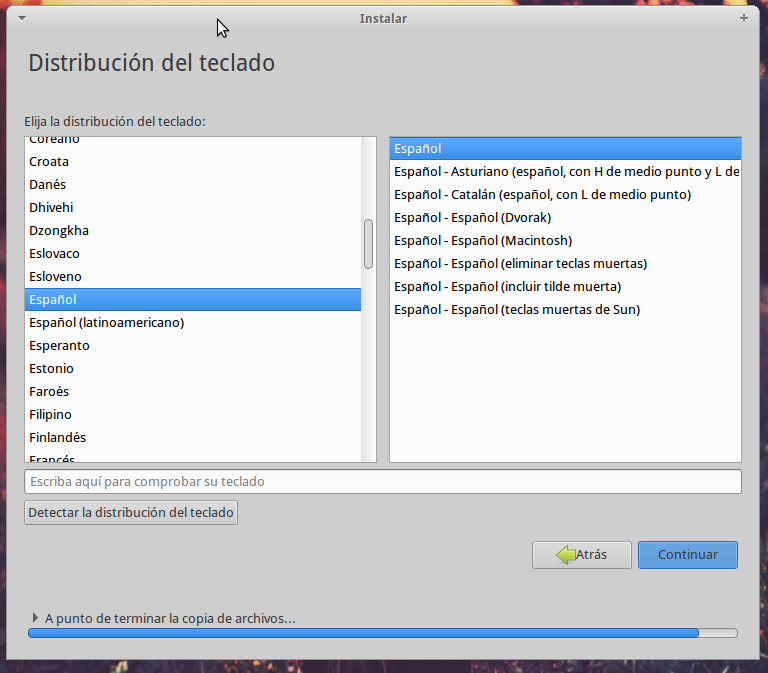
Una vez descargada la distribución (podéis descargarla desde aquí), que se puede cargar en un lápiz de datos, utilizando Unetbootin o las instrucciones que aporta Canonical, nos encontraremos con una desalentadora pantalla se selección de idioma y opciones técnicas:


A continuación, la primera selección interesante: iniciar el modo Live, instalar directamente, o diversas tareas que en principio carecen de importancia (quiero decir, para lo que nos ocupa de la instalación):


A partir de aquí el instalador nos lanza a una versión simplificada del entorno de Voyager, aunque pronto se advierte de una manera evidente la herencia no disimulada de Xubuntu: El instalador es tal cual el de la distro original, sin ningún tipo de cambios, ni siquiera en las sucesivas ventanas “publicitarias” a que nos tienen acostumbrados los de Canonical. Comenzamos con una selección de idioma:


Una verificación de espacio y conexión a Internet, donde además podremos seleccionar extras privativos:


Y llegamos al meollo del proceso, la ventana de selección de instalación. Nos reciben las típicas opciones de instalación independiente, al lado de otro sistema cifrado, modo LVM, o completamente manual:


Si elegimos esta última opción tendremos acceso a una simple pero efectiva interfaz de Gparted, con la que podremos dejar los discos a nuestro gusto:


A partir de aquí, comienza el proceso de volcado de datos al disco duro propiamente dicho. Este proceso es simultáneo a otras tareas de configuración, como la selección de región, nombre de equipo, usuario y contraseña...


Sin solución de continuidad, y una vez cumplimentados estos trámites, la copia de datos continúa con una presentación de imágenes que nos cuentan las bondades de... Xubuntu. De Voyager ni rastro hasta el momento:


Todo el proceso es, como se puede comprobar, terriblemente sencillo y apto para novatos. Eso sí, los he visto más rápidos: En los últimos tiempos noto que Ubiquity se ha vuelto más remolón, y tarda unos minutos más que otros instaladores. ¿Os acordáis de los tiempos en los que Ubuntu te recomendaba prepararte un café para hacer tiempo mientras se instalaba? Bueno, pues ahora os dará tiempo a hacéroslo, incluso moliéndolo primero y mojando unas pastas.

Lo negativo


Tratándose de una versión “spin” (sigo pensando en un nombre alternativo en español, disculpadme), los defectos de esta distribución son los esperables: errores de traducción bastante graciosos, que convierten a Voyager en una pequeña Babel donde se mezclan el castellano, el inglés y el francés; Un comportamiento un tanto extraño de la barra lateral, que es un poco rebelde a la hora de controlar el ocultado o fijado como visible; La elección de algunos programas en el paquete por defecto, que puede que para muchos sean innecesarios. Se nota, y mucho, que es una distribución personal, hecha por un usuario para si mismo, pero que ha gozado de apoyo por parte de una comunidad de seguidores que, sin embargo, no cuenta con la suficiente fuerza como para pulir estos pequeños errores.

Lo positivo


Como venimos acostumbrando, las cosas buenas superan, con mucho, a las malas. No he visto a Xubuntu con mejor aspecto que con este humilde Voyager. Y os aseguro que dejar a Xubuntu con esta pinta instalando y ajustando por cuenta propia puede ser una tarea larga y tediosa. Por lo demás, cuenta con todas las ventajas de Xubuntu, a saber: velocidad, escaso consumo de recursos (unos 200 megas de RAM, tiene buena nota en este aspecto), facilidad de uso... De hecho, Xubuntu es una de mis distribuciones predilectas, y la que personalmente tengo corriendo en un pequeño netbook Medion. De modo que no voy a tirar piedras contra mi tejado, Voyager mola porque Xubuntu mola, y además corrige algunos defectos de este aportando un aspecto moderno, elegante y potente, que puede resultar atractivo para cualquiera. Mención aparte merecen la selección de fondos de escritorio (algunos de ellos, sobre todo el que viene por defecto en el espacio principal, son muy bonitos) y la completísima selección de software que viene preinstalado. Echándole un vistazo a estos programas, queda patente por qué Voyager se llama como se llama: es una distribución pensada para viajeros, con todo lo necesario para estar entretenido turisteando por el mundo: muy completa en fotografía, algo menos en ofimática, preparada para chatear y gestionar correos electrónicos, y con una curiosa selección de software para estar al tanto de las noticias de la madre patria: televisión y radio online que no falten. Que no se me olvide tampoco mencionar el grado de integración del programa de widgets Conky, que cuenta con un comodísimo selector de plantillas con el que podemos elegir la disposición que más nos guste de la información en pantalla.

En resumen


Un hallazgo muy interesante esta Voyager. No deja de ser lo que es, una “medio-distro” sin pretensiones de ir más allá, pero por si sola amerita lo suficiente como para que cualquiera se piense hacer uso de ella en lugar de la distro de la que proviene.


jueves, 21 de febrero de 2013

Vídeo-Distro #7: CrunchBang 11 Waldorf


El arranque de la serie dedicada al análisis de distribuciones Linux tomó como punto de partida combinar el comentario sobre la distro en sí con la elección de una u otra en función de su entorno de escritorio. En este sentido, creo que una de las cosas que llaman la atención es la impresionante variedad de escritorios de que disponemos en Linux. Esto se puede tomar de varias maneras, si somos optimistas decimos que hay diversidad, y si somos pesimistas que hay fragmentación. Sobre este asunto ya profundizaré otro dia. Siguiendo la misma línea de los últimos capítulos, hoy le toca el turno a uno de los entornos que pueden ser más convenientes si nos atenemos a dos criterios: consumo de recursos y posibilidades de configuración. Y es que OpenBox, el entorno de hoy, es sin duda el peso pluma en GNU-Linux (no suelo usar este término, pero por una vez voy a ser exacto en la terminología, disculpadme). Y si hablamos de OpenBox tenemos la obligación de empezar por CrunchBang, una de las distribuciones más interesantes en la categoría de "ligeras y customizables". Ya adelanto en el vídeo que el resultado del análisis es positivo, pero vamos a echarle un vistazo a los detalles.


CrunchBang 11 "Waldorf"

Se trata de una de las muchas distribuciones que comenzó siendo un rediseño de Ubuntu y pasó a la independencia subiendo un escalón en la genealogía y pasando a depender de Debian. Creo que el hecho de que este proceso sea algo muy habitual es significativo: los desarrollos comienzan como una manera de reivindicar una opinión sobre Ubuntu, generalmente negativa, y aportando soluciones a los problemas de la distro de Canonical, y tras un proceso de maduración terminan yéndose a soluciones más estables. Creo que deberíamos tomar nota de estas cosas, sobre todo cuando consideramos que Ubuntu no nos da todo lo que necesitamos. Centrándonos en #! (esta es la abreviatura de CrunchBang, por mucho que me guste el nombre es un poco pesado escribirlo entero), llama la atención la atención a la estética de este sistema. Para explicar la filosofía de diseño de #!, nada mejor que una cita directa del foro de debate de su portal:

Debian is great but it's like some Communist country that after the revolution has purged itself of its artists as "bourgeois reactionaries" :
apt-get purge artists
Creo que la cita se entiende bastante bien aunque esté inglés, y aparte del chiste, encierra una verdad como un templo: por muchas novedades que se introduzcan en los entornos modernos, todos muestran defectos de consistencia desde un punto de vista estrictamente estético y, lo que es más grave, funcional. Pero como todo es cuestión de gustos, la elección de OpenBox genera un escritorio con una clara tendencia minimalista, que probablemente no apruebe todo el mundo. Personalmente me parece que proporciona un ambiente de trabajo atractivo, aunque se echa de menos algo de color en el diseño por defecto. Da la impresión de que #! está pidiéndote que le configures hasta dejarlo a tu gusto, invita a ello. Otro asunto del que hablaré después es el de la configuración.
En cuanto a los aspectos técnicos, sorprende un poco la elección del kernel, un relativamente anticuado 3.2, que parece justificarse en aras a la estabilidad por encima de todas las cosas. El sistema cumple esta expectativa a la perfección y no muestra ningún tipo de problemas. Por otra parte, y como era de esperar, el consumo de recursos se reduce al mínimo.  Si hay alguna distribución que podría funcionar en una calculadora de bolsillo, es esta: 100 megas escasos de RAM la hacen correr como una bala.

Instalación

El proceso de instalación es sorprendentemente sencillo, tratándose de una distribución con fama de complicada. Una vez descargada la iso de su página web, que se puede copiar fácilmente en un  pendrive (ocupa un 820 megas, olvidaos de los CD's) mediante las instrucciones correspondientes (yo me las salté y lo hice con Unetbootin), nos encontramos con un sistema completo y listo para funcionar en modo Live, o pasar directamente a colocarlo en el disco duro:


A pesar de la sensación devastadora que produce esta primera pantalla negra, el resto del ciclo de instalación es amigable; sobrio, sencillo, pero bien pensado y fácil de seguir aunque no se tengan muchos conocimientos. Las primeras pantallas son las típicas de selección de idioma, teclado...


Tras estos pasos protocolarios, la siguiente ventana comienza a detectar el hardware y configurar componentes, algo que tarda muy pocos segundos:


Tras este paso, toca configurar usuarios y contraseñas:


Y al fin llegamos al meollo del asunto: la selección de particiones. Este habitual mal trago para los novatos se soluciona de una forma muy simple y elegante, mediante sencillos mensajes del estilo: "haz clic aquí si no sabes lo que estas haciendo, pedazo de mendrugo":


Si en realidad sí sabemos lo que estamos haciendo, siempre podemos particionar nosotros mismos, aunque realmente las cosas son tan fáciles en el modo guiado que casi ni apetece. En el modo guiado tenemos incluso control sobre cómo organizar las particiones, separando /home por ejemplo:


Si nos equivocamos o queremos corregir alguna cosa, sólo tenemos que hacer clic en el botón de retroceder, y pasamos a un índice que nos permite seleccionar el capítulo de la telenovela que prefiramos:


Una vez particionados los discos, se nos presentan un par de ventanas de confirmación (ojo en ese paso, hay que marcar la casilla para aceptar las particiones, si no lo hacemos nos devolverá automáticamente al paso anterior) y da comienzo la instalación propiamente dicha, un proceso que dura menos de 10 minutos:


El proceso termina con una pantalla que quiero que veáis porque da una de las escasas notas de color de #!: una bonita "i" azul:


Tras el reseteo, entramos en contacto con la elegancia de #! y su pantalla de inicio de sesión, con un agradable fondo gris:

¿A que da miedo?

Y tras loguearnos, el escritorio propiamente dicho, que nos da la bienvenida como los buenos anfitriones: una script en terminal que encierra algunas sorpresas:

¡Hola! ¡Bienvenido a una escala de grises!

En realidad este script es un completo asistente de post-instalación que nos ayudará a añadir algunos programas típicos que no vienen incluidos en la distro por defecto. Entre ellos se encuentran cosas como el soporte para impresoras, Java, LibreOffice, herramientas de control de versiones, un montón de paquetes de Python, OpenSSH, Apache 2, herramientas de desarrollo... Todo de una manera sencilla, simplemente escribiendo "Y" (yes, o sea, sí) o "N" (no, o sea, no) cuando lo creamos conveniente:

Agente de post-instalación: excelente idea

Tras lo cual podemos dar el proceso por terminado. Sin duda un paseo agradable y bien organizado, uno se termina como Miss Daisy acompañado por un elegante (y negro de piel y de vestir, todo muy al estilo #!) Morgan Freeman.

Lo negativo

Como no podía ser de otra manera, #! asusta. Sobre todo por OpenBox y su manera de entender el proceso de configuración. Espero que no se me malinterprete, en realidad modificar el escritorio es algo sencillo, basta con cambiar variables en plantillas XML. Pero si no estás avezado a ello, asusta, sin más.

Editando OpenBox... glups

Comprendo y acepto la idea de los desarrolladores de #! al elegir esta estrategia de configuración. En realidad no hay forma más sencilla y robusta de dejar el entorno como nos guste. Pero al mismo tiempo creo que es una forma de decirle a los novatos que si no saben editar estos archivos, #! no es para ellos. Y es una pena, porque de otra manera esta distro podría llegar a tener una gran popularidad.

Lo positivo

Como de costumbre, Linux tiene dos caras, y la dificultad de configuración de OpenBox o Conky es buena muestra de ello: si sois usuarios avanzados (relativamente) o queréis aprender cosas nuevas, #! es una recomendación obligada. Como su mismo autor indica, configurar #! es una especie de videojuego, y si sabes cómo se hacen las cosas es fácil y divertido al mismo tiempo. Además de esta ventaja que puede ser subjetiva, hay otras cosas muy buenas de esta distro que casi se dan por supuestas: velocidad del sistema, estabilidad a prueba de bomba, ligereza, poca exigencia con la máquina. Absolutamente ideal para ordenadores antiguos o Netbooks de primera generación que todavía no hayan explotado. Otras cosas que me gustan son la inclusión de Conky, que es un excelente programa para mostrar widgets sencillos sobre el fondo de escritorio, o la inteligente barra superior Tint 2, que es al mismo tiempo un lanzador de aplicaciones, un área de programas abiertos y un selector de espacios de escritorio.

En resumen

Si alguien me hubiese dicho hace unos meses que iba a acabar disfrutando de CrunchBang y OpenBox habría preguntado primero de qué carajo estaba hablando y después habría respondido con un sonoro "¡Ja!". El caso es que este bendito blog me ha dado la oportunidad de comprender que lo que se conocen como "distros difíciles" son en realidad "distros fáciles de las que no sabes todo lo necesario". #! aporta valiosas lecciones en este sentido. Lo que no debe ser difícil es el proceso de instalación. Y en este caso no lo es. Y lo que sí que es difícil es conseguir un sistema tuneable hasta el desmayo y que al mismo tiempo sea estable y no consuma apenas recursos. Eso sí, si el esfuerzo no lo hace la máquina, tendrá que hacerlo el usuario. Si sabes editar XML (en realidad no hace falta saber demasiado, simplemente hay que evitar tocar donde no se debe) o quieres aprender a hacerlo, #! es una delicia. Y si no sabes tampoco pasa nada, ya irás aprendiendo; el sistema seguirá funcionando y permitiéndonos trabajar aunque las circunstancias tecnológicas hayan condenado al ostracismo a tu viejo PC. Una grata sorpresa esta distro, celebro haberla conocido.

Clic para ampliar